直播
直播操作手册
一、什么是微盟直播
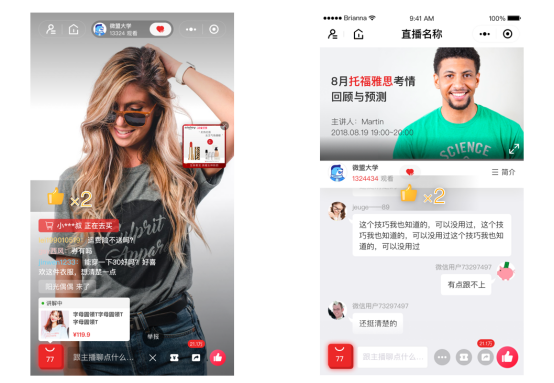
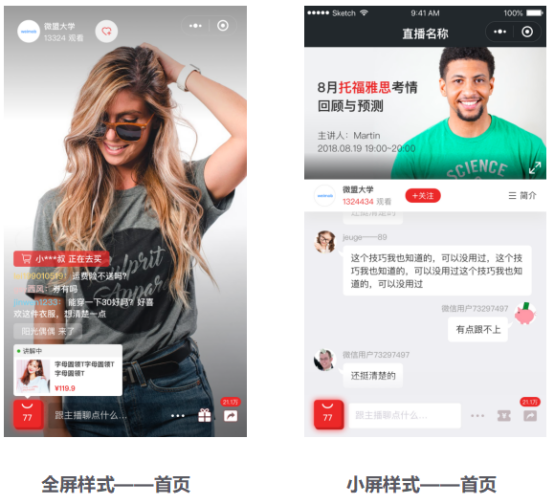
微盟直播是由微盟开发的一款依托微信小程序的直播工具,商户可以开启直播并添加商品和活动,用户可以观看直播及互动,同时将精彩内容分享好友
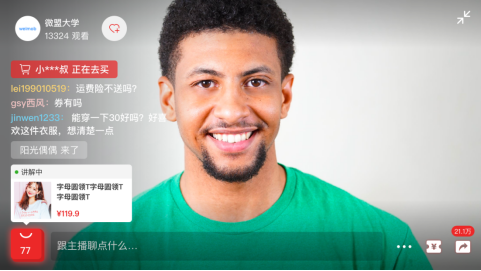
大屏直播 小屏幕直播
二、微盟直播总流程
直播总流程:Ⅰ新建直播间-Ⅱ添加主播-Ⅲ新建直播场次-Ⅳ直播推流-Ⅴ主播中控台直播及互动-Ⅵ结束及回放
设置路径:微商城-营销-特色玩法-直播
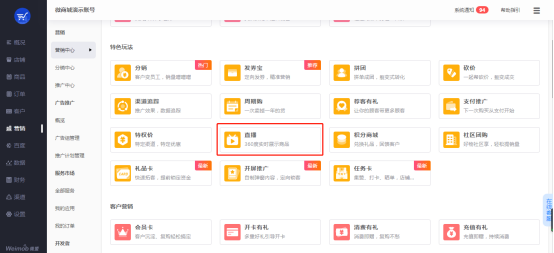
第一步 新建直播间
直播间列表页中可以查看该间下每个场次的状态,展示所有创建过的直播间,排序与用户端直播间列表的排序一致
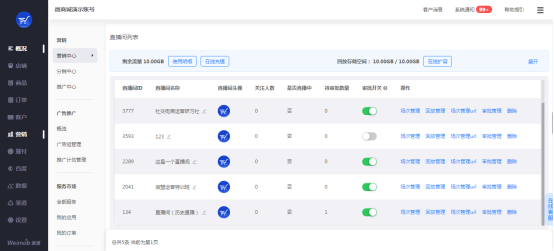
1 直播间列表新建直播间并设置
1.1点击“创建直播间”按钮创建新的直播间,需要设置新直播的名称,在列表页可以更改所有已创建直播间的名称;
1.2管理所有已创建的直播间,包括列表设置、回放管理、场次管理、审批管理;
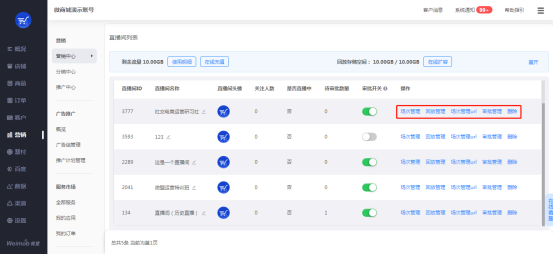
1.3设置直播间审批开关,审批开关开启后,开启直播需要管理员审核;
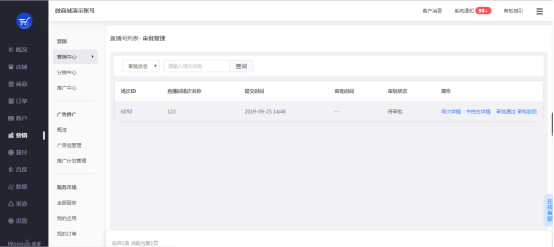
1.4点击“审批管理”进入审批管理列表,对相应应直播间的直播场次进行审批操作,并可查看场次详情与中控台详情,主播在中控台开启直播和互动;
1.5点击直播间推广按钮,若商户绑定小程序,则可以看到商户小程序码和小程序路径;
1.6如果需要删除有正在进行场次的直播间,需要先将对应场次结束后,再执行删除操作;
2 直播间排序及banner设置
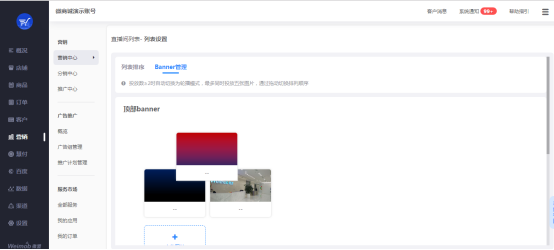
通过列表设置可以对商户直播列表中的直播进行排序,可以更改商户端直播小程序和平台直播小程序的banner设置及排序
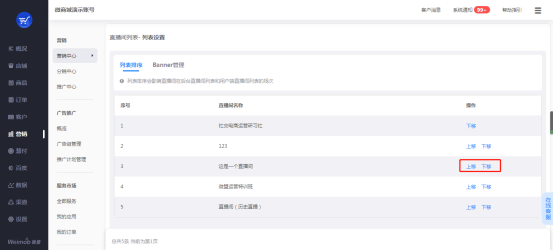
2.1列表排序中可以对直播列表中的所有直播间排序,包括上移、下移
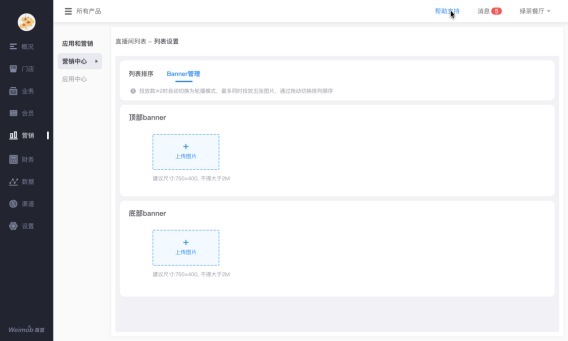
2.2 Banner管理可以对直播间的顶部和底部Banner进行编辑,最多支持上传五张图片,图片在用户端展现为轮播模式;
上传图片时,可以配置图片的商品链接,事件名称自动填写为商品名
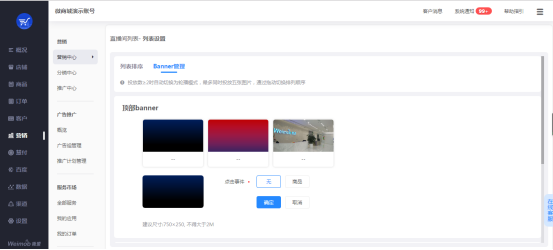
可以通过拖动来切换图片的排列顺序。
第二步 添加主播
路径:营销-营销中心-直播-场次管理-主播管理
此页面可以查看所有已经登记过的主播,并支持添加和删除主播操作;
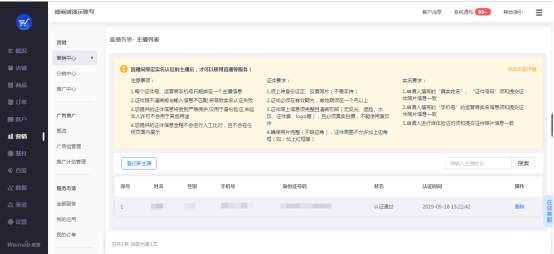
1登记新主播
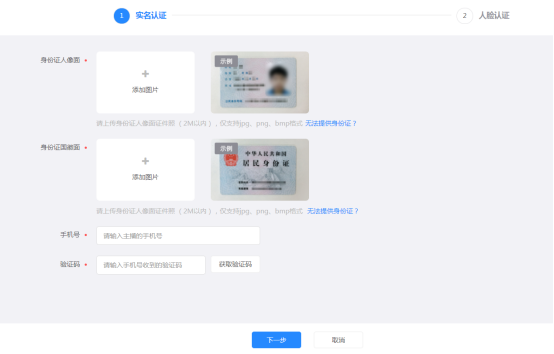
1.1登记新主播时需要依次进行实名认证与人脸认证;
1.2实名认证时需上传身份证正反面照片,并通过手机号验证;
1.3人脸认证时需要调取摄像头。
2 主播子账号
主播通过中控台可以开启直播,通过商户后台可以进入中控台;若为外部主播,仅需要主播直接在中控台直播而不需要主播有其他权限,则可生成专属主播子账号
注意:商户需在【设置-账号权限】中添加子账号供主播使用,具体操作流程如下:
2.1在“角色管理”列表中,点击“新建角色”;
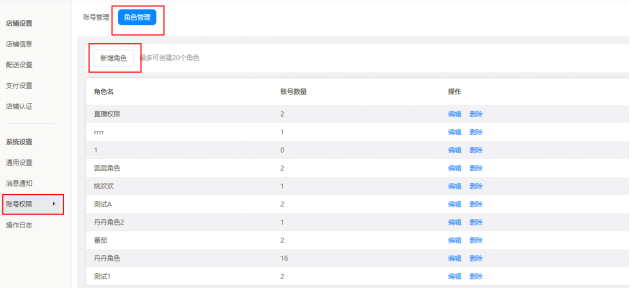
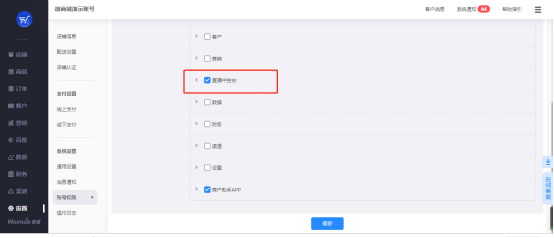
2.2输入角色名称,并为其开放“直播中控台”权限(注:下拉权限列表到底部即可找到“直播中控台”选项);
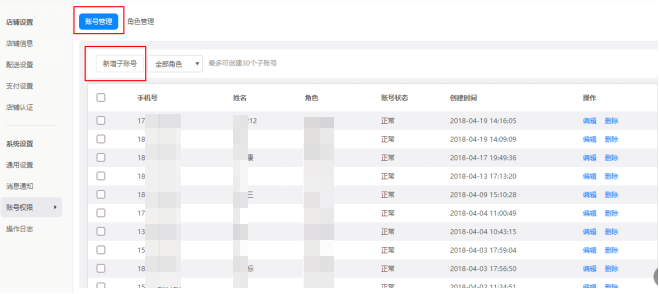
2.3回到”账号管理“页面,点击”新建子账号“;
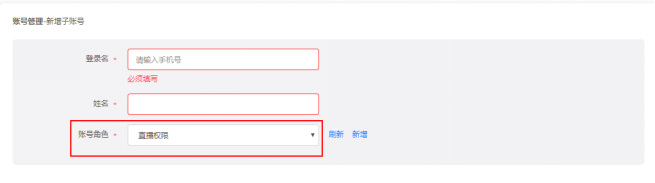
2.4设置登录名、姓名,将账号角色选择为刚刚创建的直播角色即可。
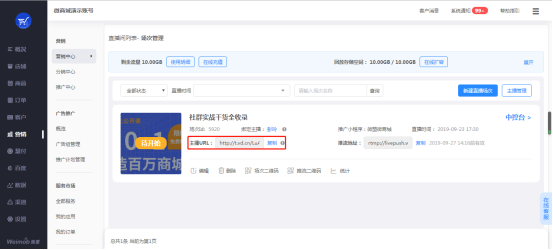
2.5直播场次绑定主播后,点击“主播URL”后的【点击复制】按钮,将地址粘贴至浏览器地址栏,主播访问此页面后,登陆新云子账号便可开始直播;
第三步 新建直播场次
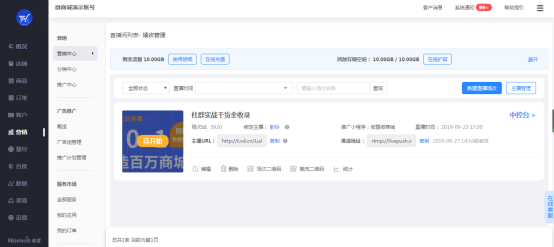
场次管理页中可以查看该直播间下每个场次的状态,审核通过的直播间会生成直播推流地址与主播url;
1基本信息设置
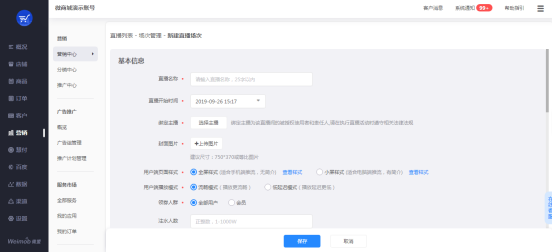
1.1依次填写直播名称,设置开始时间,绑定主播(主播需要先登记)、上传封面图片;
1.2选择用户端的页面样式与播放模式,直播支持全屏与小屏两种页面样式,支持流畅与低延迟两种播放模式;
1.3设置直播间发起活动时的领券人群,选择会员,则仅会员可以在直播间领取优惠券;
1.4填写注水人数可增加C端直播观看显示人数,填写后的每次修改,值的大小只能增加,不支持减少;该设置仅影响小程序端用户查看(注水人数+实际在线人数),不影响后台实际统计;
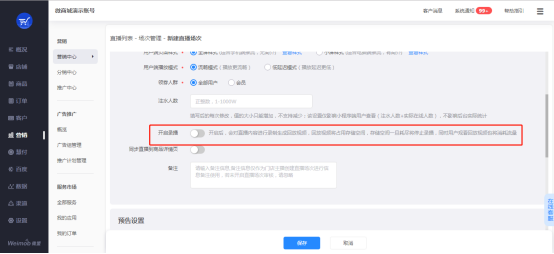
1.6若选择“开启录播”,会对直播内容进行录播,录播视频将占用存储空间, 同时用户观看回放视频也将消耗流量, 存储空间一旦耗尽将停止录播;
1.7 若开启“同步直播到商品详情页”,则店铺内所有商品的商品详情页都会展示直播入口,粉丝点击后即可进入直播间;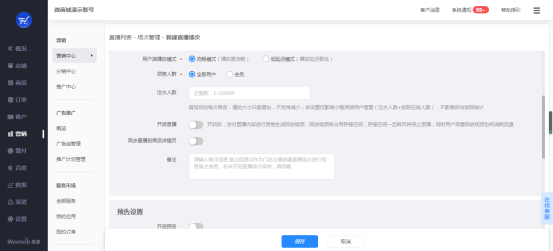
2 预告设置
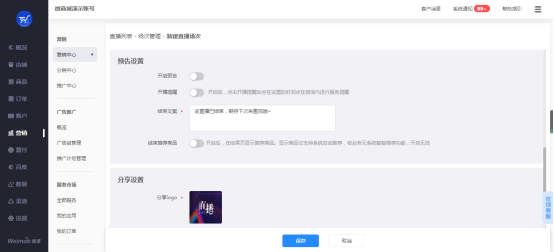
2.1 若选择“开启预告”,则在开启预告下方依次输入预告文案、上传预告内容。如选择开启“预告商品”,则中控台添加的推荐商品则会在预告中显示;
2.2 输入结束文案;
2.3 若选择“开播提醒”,则用户在直播间主页面可以点击开通提醒,在设置的时间内会通过微信服务号提醒用户即将开播;
2.4 若选择开启“结束推荐商品”,则会在结果页显示推荐商品,显示商品仅支持系统自动推荐;
3 分享设置
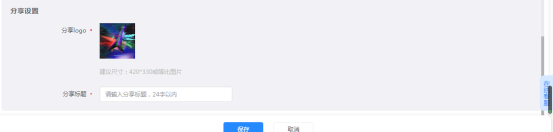
3.1 上传分享logo,设置分享标题
3.2 以上所有设置完成后,点击保存完成直播场次创建。
第四步 直播推流
推流,指的是把直播内容传输到服务器的过程。其实就是将现场的视频信号传到网络的过程,只有推流后,中控台开启直播才会出现直播画面;“推流”对网络要求比较高,如果网络不稳定,直播效果就会很差,观众观看直播时就会发生卡顿等现象,观看体验很是糟糕
建议使用用腾讯视频云(手机端)或者OBS(PC端)推流
1 直播推流流程(手机端):
1.1准备好直播网络(建议上行带宽不低于 1Mbps);
1.2后台新建直播间与直播场次,直播场次进入“进行中”状态,此时会生成【推流地址】;
1.3准备好直播网络(建议商户学习码率、分辨率、帧数与上行带宽等直播基础知识,推荐学习地址:http://www.bilibili.com/video/av37424012?share_medium=android&share_source=qq&bbid=bl5rXDkKPFo_CWgMcAxwinfoc&ts=1548845321944);
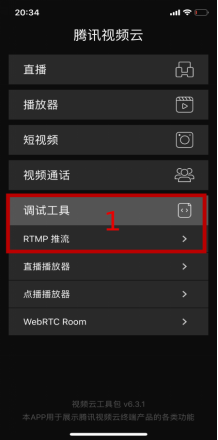
1.4IOS系统手机端下载直播APP【视频云工具包】或通过小程序搜索【腾讯视频云】,安卓系统手机端仅支持通过小程序搜索【腾讯视频云】;
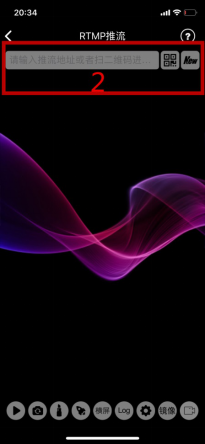
1.5配置推流地址:打开腾讯视频云APP或视频云工具包小程序——点击【调试工具】-点击【RTMP推流】——二维码扫描B端推流二维码(推荐)或输入推流地址——点击【开始】
2 直播推流流程(PC端):
2.1准备好直播网络(建议上行带宽不低于 1Mbps);
2.1后台新建直播间与直播场次,直播场次进入“进行中”状态,此时会生成【推流地址】;
2.2准备好直播网络(建议商户学习码率、分辨率、帧数与上行带宽等直播基础知识,推荐学习地址:http://www.bilibili.com/video/av37424012?share_medium=android&share_source=qq&bbid=bl5rXDkKPFo_CWgMcAxwinfoc&ts=1548845321944);
2.3PC端下载推流软件安装(推荐OBS),相关教程地址:https://jingyan.baidu.com/article/ae97a646077ffbbbfd461dca.html;
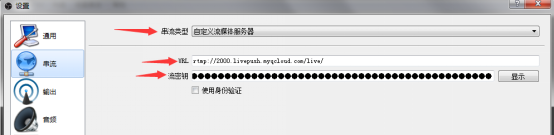
2.4配置推流地址:点击界面右下角【设置】——选中【串流】——依次配置串流类型为【自定义流媒体服务器】、URL(推流地址的前半部分)、流密钥(推流地址的后半部分);
(备注:例如准备好的推流地址:rtmp://3891.livepush.myqcloud.com/live/3891_test?bizid=3891&txSecret=xxx&txTime=58540F7F,设置时会分为前后两部分进行设置:其中推流地址前半部分rtmp://3891.livepush.myqcloud.com/live/;推流地址的后半部分3891_test?bizid=3891&txSecret=xxx&txTime=58540F7F)
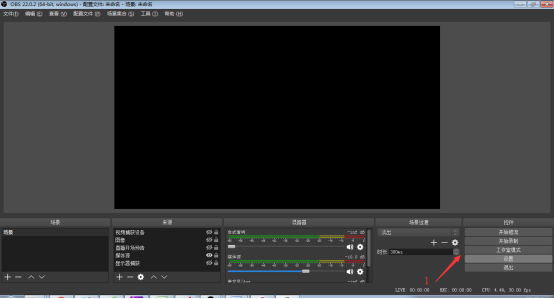
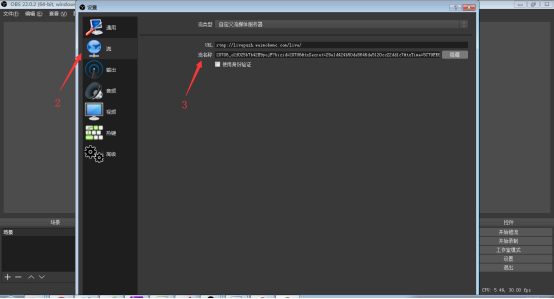
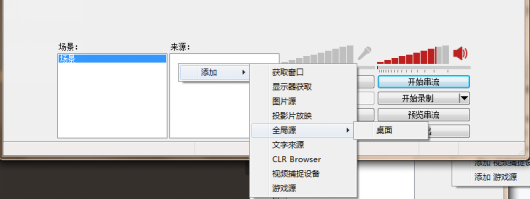
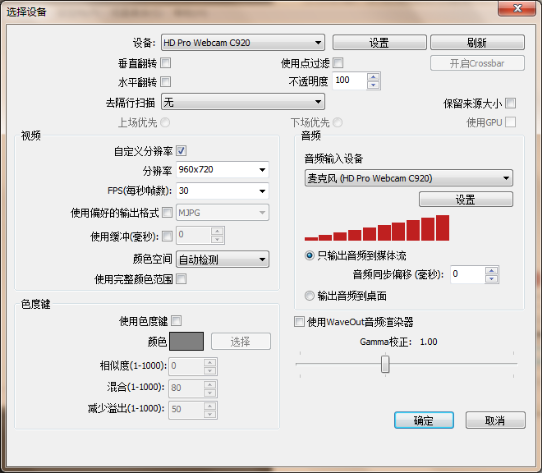
2.5设置音视频源:在来源框中单击鼠标右键(左键是没有反应的)——弹出【添加】菜单,选择视频捕捉设备——选择设备、视频分辨率、音频输入设备——最后点击【开始推流】。
视频捕捉设备的设置如下图:
第五步 主播中控台直播及互动
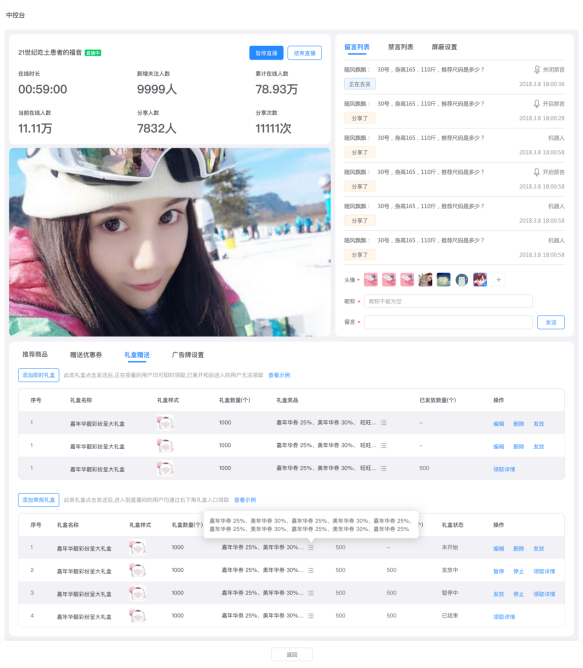
1 设备准备就绪,开启直播
外聘主播使用中控台URL登录,(即只要登录中控台即可直播),内部主播可无视
注意:在使用此功能前,商户需提前设置好店铺中的商品、优惠券、营销活动、互动工具等相关信息。
2 留言设置
留言设置包括留言列表、禁言列表与屏蔽设置;
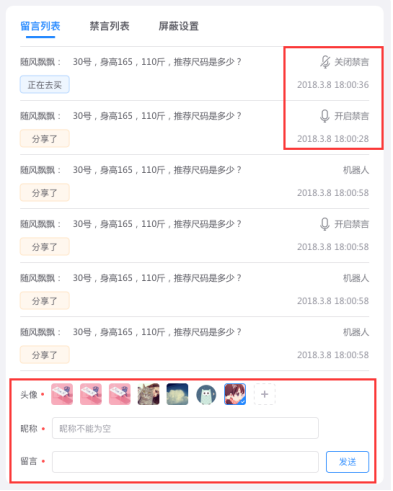
2.1留言列表
可以在留言列表页中,点击“开启禁言”对发言用户执行禁言操作,点击“关闭禁言”可以解除禁言操作;
2.2机器人留言
主播可以自定义设置头像与昵称,以用户的身份在直播间留言;
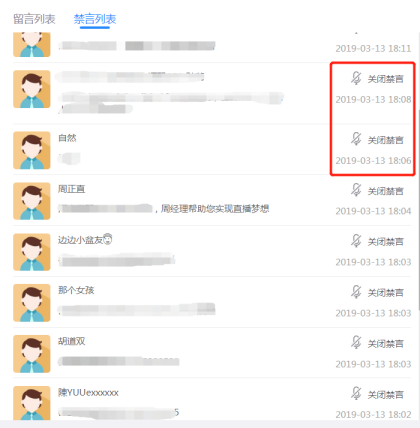
2.3禁言列表
“禁言列表”中可以查看所有被禁言的用户,点击“关闭禁言”可以取消禁言;
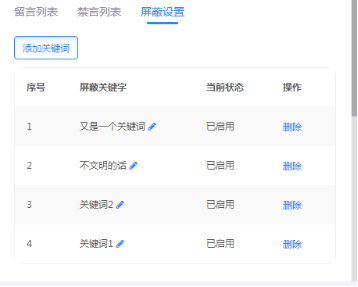
2.4屏蔽设置
商户可以在直播开始前和直播过程中设置需要屏蔽的关键词,小程序端留言若存在含有“启用状态的关键词”语句时,无法发送,该规则同样适用于商户端机器人。
3互动设置
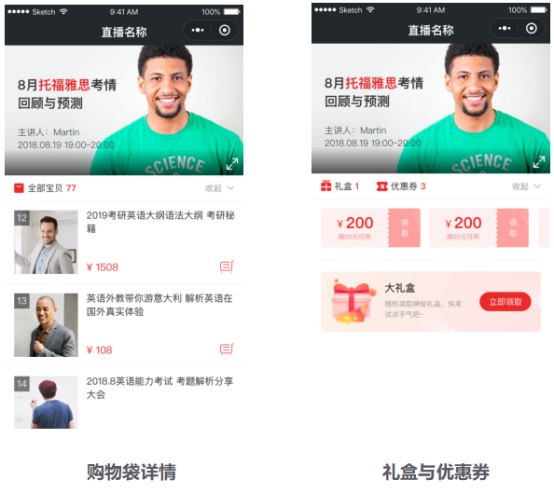
互动设置包括推荐商品、赠送优惠券、礼盒赠送(打包优惠券)、疯狂砍价和广告牌设置;
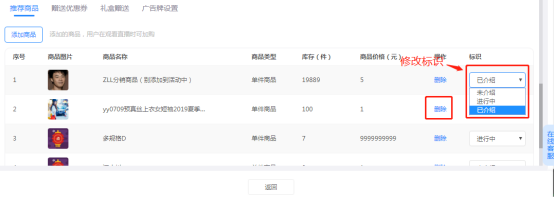
3.1推荐商品
(1)点击“添加商品”,勾选在直播中需要推荐的商品。在添加好的商品右侧,选择删除商品推荐;
(2)在直播中,主播可以将“商品标识”选择为“进行中”,将该商品放在推荐商品位置。
3.2赠送优惠券
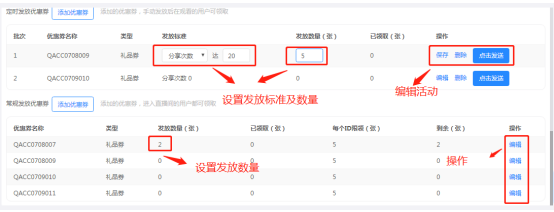
(1)优惠券分为定时发放与常规发放两种
(2)定时发放优惠券:需要设置优惠券发放标准与发放数量,点击“点击发送”按钮实时发放优惠券;
(3)常规发放优惠券:点击添加优惠券进行勾选(可选的优惠券范围为在店铺中已经添加的)——设置优惠券发放数量——点击保存,进入直播间的用户都可领取。
3.3礼盒赠送
(1)礼盒分为即时礼盒与常规礼盒两种
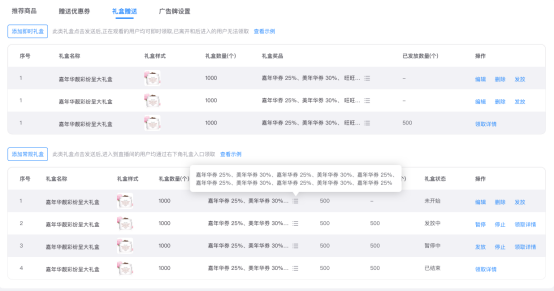
(2)添加即时礼盒,需要设置礼盒名称、发放数量、并选择奖品,单个礼盒中支持添加最多10种不同的优惠券(各优惠券领取概率之和为100%);
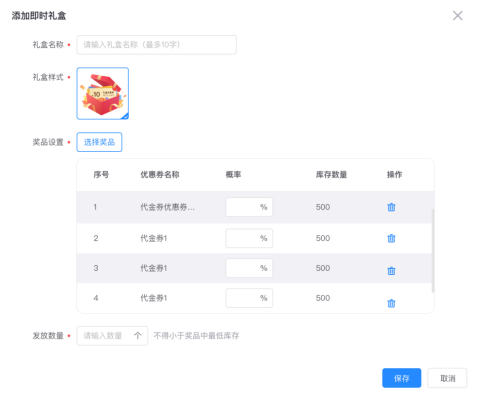
(3)添加常规礼盒,除了设置礼盒名称、样式、发放数量,选择奖品外,还需设置每人限领的数量;
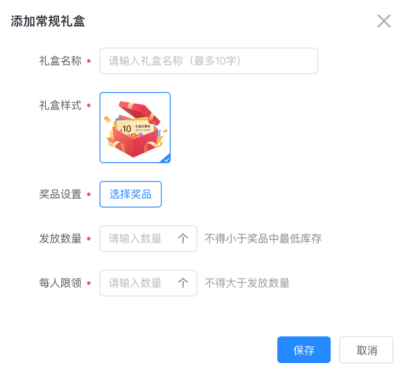
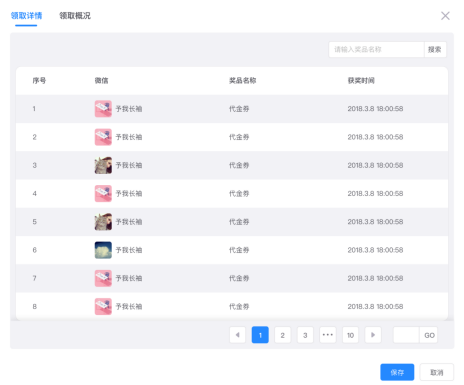
(4)点击礼盒列表页中的“领取详情”,可以查看该礼盒的用户领取情况。
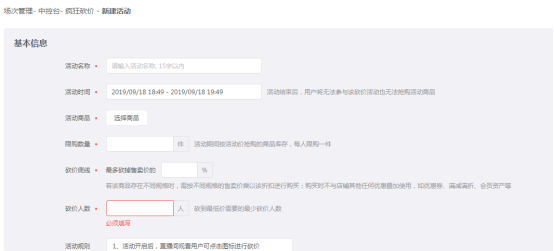
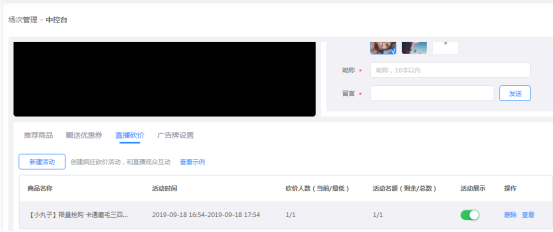
3.4直播砍价
注:智慧零售版本暂不支持创建砍价活动
(1)基本信息设置
依次填写活动名称,活动时间,选择活动商品、单人限购数量、砍价底线、砍价人数、活动规则
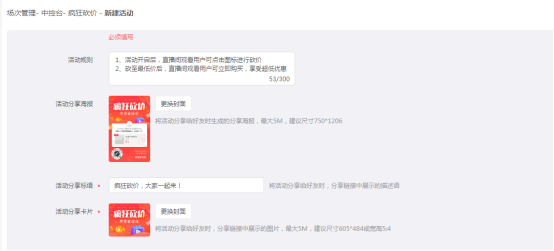
(2)砍价分享设置
设置活动分享生成海报及微信分享图片及标语
(3)删除及查看砍价
点击“查看”可以查看直播设置情况,点击删除“删除”砍价活动
3.5广告牌设置
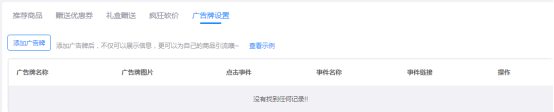
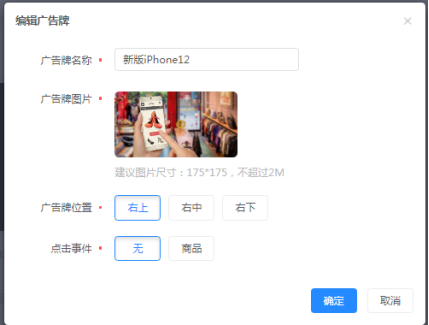
添加广告牌需要设置广告牌名称、图片与位置,可以为广告牌配置商品链接,客户点击后直接进入商品详情页
第六步 结束及回放
当场次创建时,若选择开启录播功能,直播场次结束且存储空间有剩余时,系统会自动录播并保存回放视频
1 回放视频的查看及管理
路径:营销-营销中心-直播-录播-回放管理
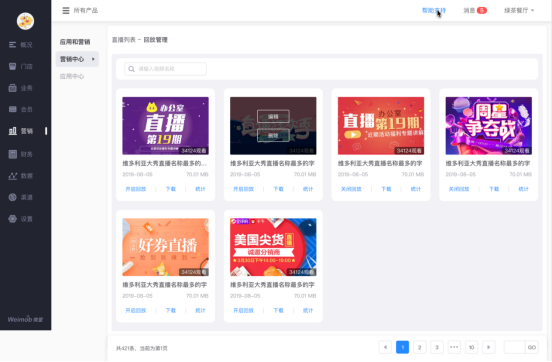
可以选择查看和下载对应直播间的回放视频,若“开启回放”,用户再次访问该直播场次时可以回放该视频
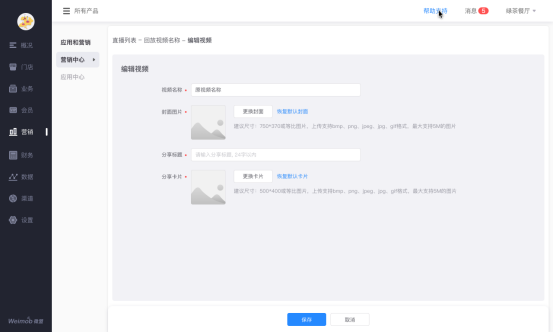
2 编辑和删除回放视频
点击“删除”对回放视频进行删除,释放存储空间;点击“编辑”对回放视频进行编辑,依次设置视频名称、封面、分享标题、及封面
三、用户端展示
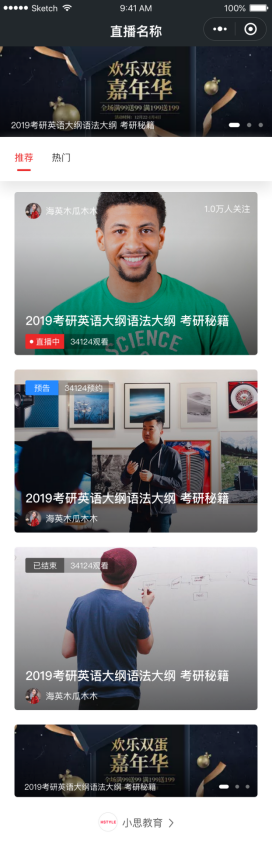
1.商户小程序C端页面展示
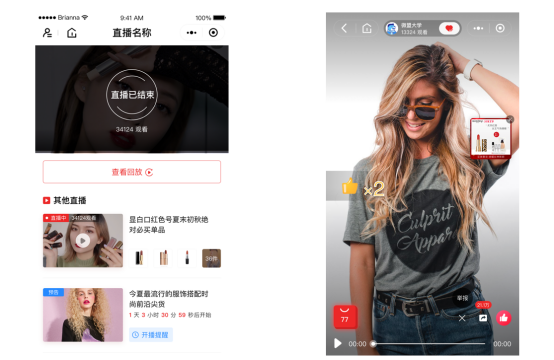
2. 回放视频展示
小屏回放 大屏回放
四、直播前配置及资费
1. 小程序类目设置
小程序类目设置:
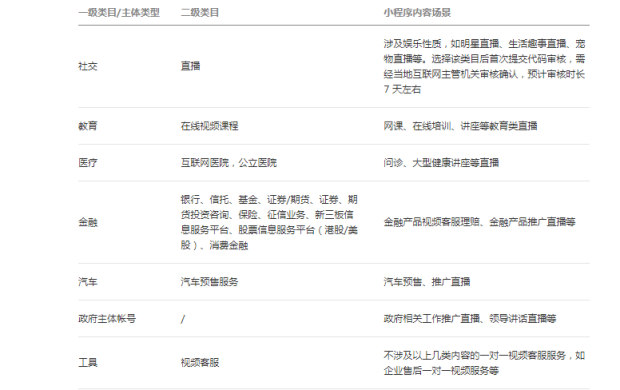
1.1小程序在开通直播需要调用相关接口,该类接口仅对以下小程序类目开放,需要先通过类目审核,再在小程序管理后台,「开发」-「接口设置」中自助开通该组件权限;
1.2在微信公众平台(https://mp.weixin.qq.com)登录小程序后台,并进入基本设置;
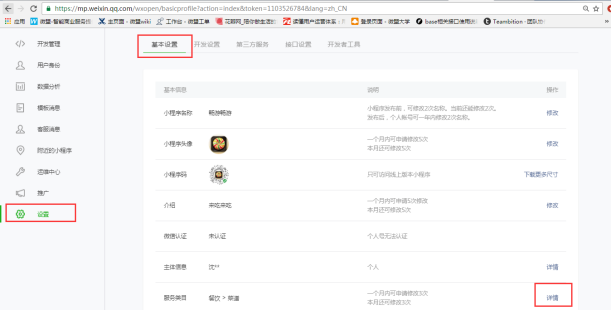
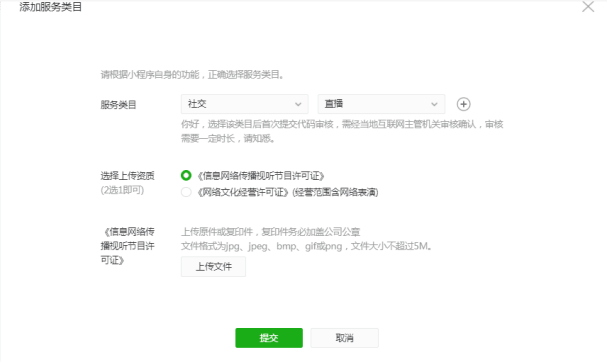
1.3选择类目:
建议选取
一级类目:社交 二级类目:直播
2. 直播及回放资费详情
1.直播资费
直播流量消耗参考标准: 设置帧数30,码率2000,分辨率1280X720时,产生流量约0.5G/人*小时
1.1直播列表页上方会展示当前剩余的直播流量;
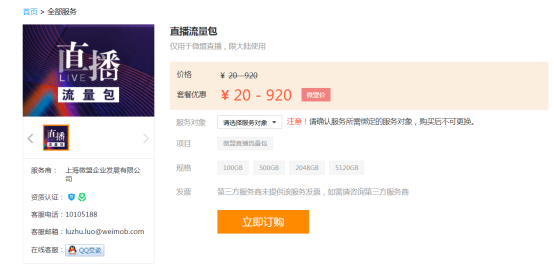
1.2流量包购买
点击“在线充值”,进入流量购买页面;
(一)流量包没有时效性,套餐到期/退款后流量包不清零;
(二)流量包购买后不支持退货;
(三)流量包资费标准约0.2元/G ,多买多优惠,流量包购买支持100G、500G、2048G、5120G四种规格;
(四)先消耗套餐中流量,再消耗流量包;
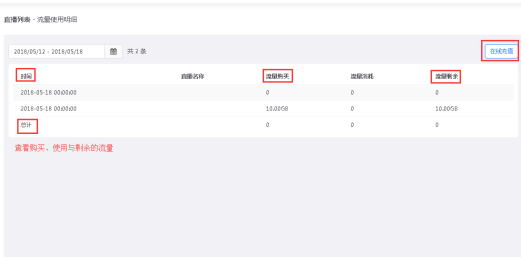
1.3点击“使用明细”,可根据时间区间查看账户直播流量的充值与使用详情。
2回放资费
直播回放流量消耗参考标准: 设置帧数30,码率2000,分辨率1280X720时,产生流量约0.5G/人*小时,
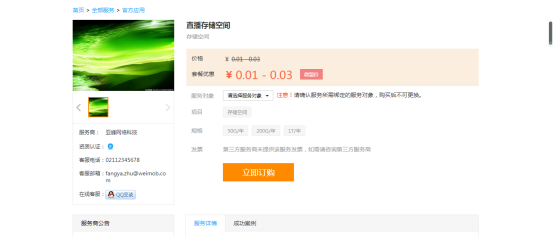
直播存储空间资费标准:1.3元/GB/年,
存储空间赠送:付费套餐赠送10G,免费版套餐不赠送存储空间,
2.1直播列表页右上方会展示当前直播剩余的存储空间;
2.2存储空间购买
点击“在线充值”,进入流量购买页面;
(一)开启直播回放后,回放视频将占用存储空间
(二)请确保存储空间充足,空间不足后,将无法开启直播回放
(三)删除直播回放可以释放存储空间
(四)存储空间从购买日起,有效期为一年
存储空间包支持叠加购买,存储空间包按到期时间先后进行抵扣,每个存储空间包的有效期独立计算,多个存储空间包有效期不叠加


售前咨询热线
10105188


亲爱的市民朋友,上海警方反诈劝阻电话“962110”系专门针对避免您财产被骗受损而设,请您一旦收到来电,立即接听。
总部咨询热线:10105188 邮箱:feedback@weimob.com 举报电话:02180356016 举报受理和处置管理办法
地址:上海市宝山区长江路258号微盟大厦
Copyright © 2013-2021 www.weimob.com. All Rights Reserved 上海微盟企业发展有限公司版权所有沪ICP备14044897号-9
