微信自定义版交易组件操作指南
一、微信自定义版交易组件介绍
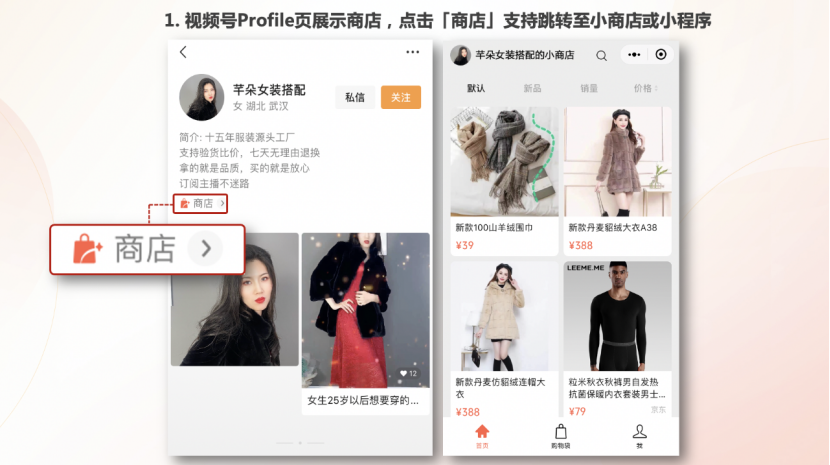
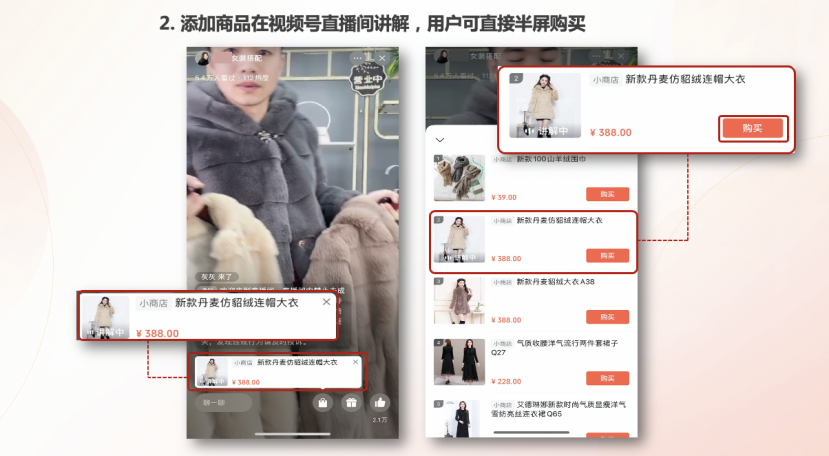
接入微信自定义版交易组件后,微信方会对接入商户所售卖的商品信息、交易流程、订单状态做相应的监管以保证整个交易流程更加合规。且接入微信自定义版交易组件后商户可在视频号主页挂载商户的小程序,并在直播页面添加小程序中的商品进行带货。
二、接入流程概览

三、接入须知
1. 自定义版交易组件支持会员付费开卡、充值、消费等无实物商品交易场景
2. 自定义版交易组件暂不支持门店或区域申请,门店商品也无法挂载至视频号直播间,因此消费者在直播时看到的商品及价格均为商家店的;且为保证门店上架而商家店为下架的商品能够正常下单支付,商家店务必上架所有商品
3. 自定义版交易组件开关开启后如果商品需要在视频号直播售卖,请务必保证商品同步且审核通过,并且有库存;在非直播场景下,商品同步或审核失败也可正常下单,不影响支付
4. 如小程序已接入了微信标准组件且完成了店铺开张则无法接入自定义版交易组件
5. 如小程序在半年内有受到过任何处罚则无法接入自定义版交易组件
6. 如小程序不具备客服及售后能力入口则无法接入自定义版交易组件,微信侧会人工审核该项,请商户务必将客服入口放置于店铺首页,否则无法通过审核
7. 自定义交易组件对商品信息、品牌及类目有相关资质要求,在申请接入前请查阅企业店铺开放类目行业资质要求;企业店铺开放类目商品资质标准
8. 初始化商品同步完成后,如更新了商品信息例如商品详情页图片、文案等系统将会自动同步,请及时查看审核结果,如审核失败则需修改信息并手动重新同步;如果未手动重新同步将会导致商品信息仍展示为修改前信息,但是不影响正常下单支付
9. 开启交易组件开关前,请在微信小程序店铺中选择一个状态为在售、上架且微信审核通过的商品进行下单测试,如可正常下单支付则可开启交易组件,如无法正常下单支付则不能开启交易组件
10. 需要在视频号直播的商户请务必于直播前在微盟店铺后台开启交易组件,如未开启可能出现部分交易失败的情况
11. 如商品审核失败提示类目有误,请在商品管理页面修改类目,可根据返回提示中建议的类目选择,如果选项中没有这个三级类目,则选择与之相近的三级类目即可
12. 品牌、类目及商品的审核时效为18:00之前提交审核的当天完成,18:00后提交的次日完成
四、绑定及授权微信小程序
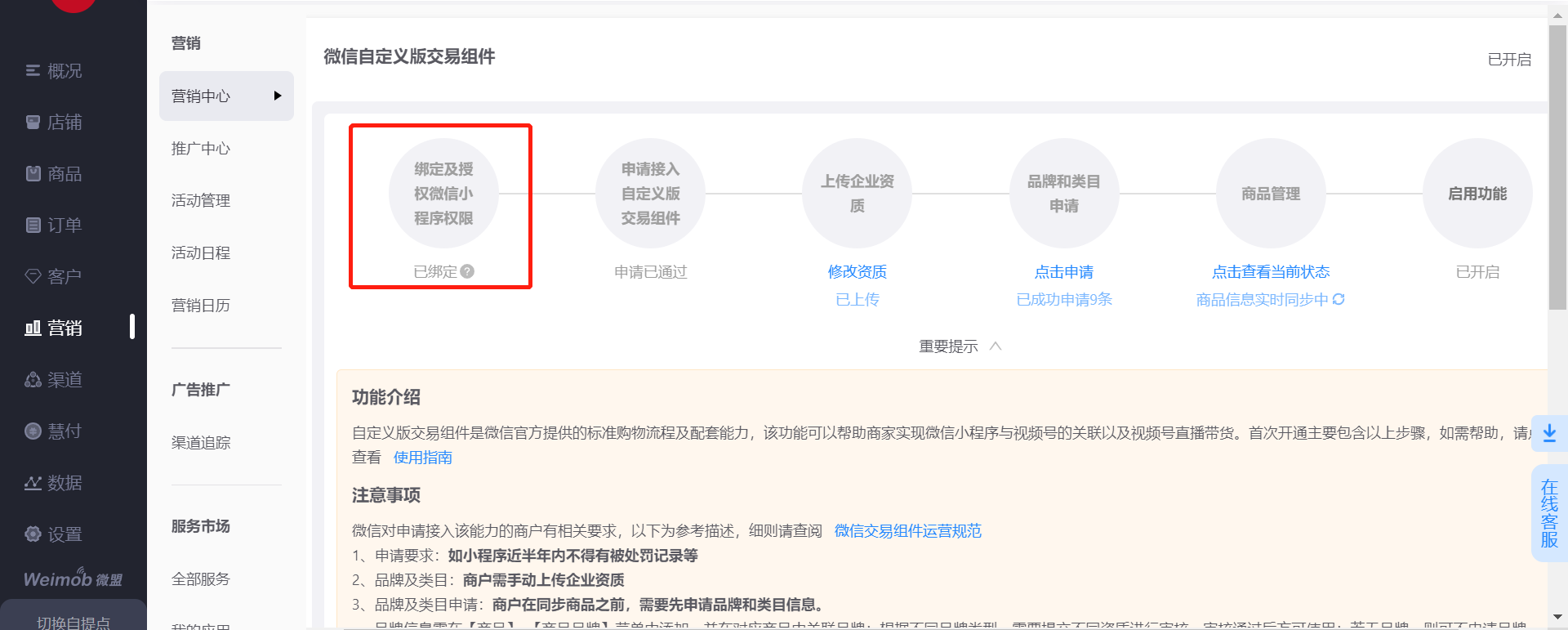
1. 点击【营销-营销中心-店铺工具-微信自定义版交易组件】,绑定微信小程序处展示 “已绑定” 则无需重复操作可直接跳至第3步重新授权,如展示“点击绑定” 则需进行绑定
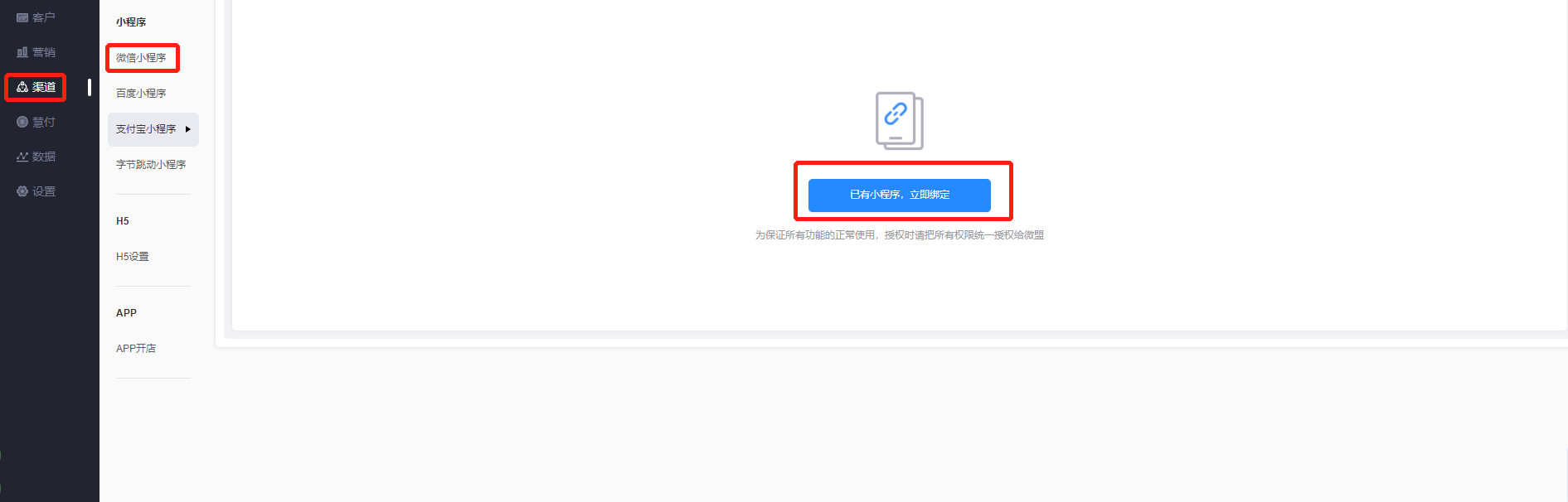
2. 点击绑定后将跳转至【渠道-小程序-微信小程序】页面,点击“已有小程序,立即绑定”
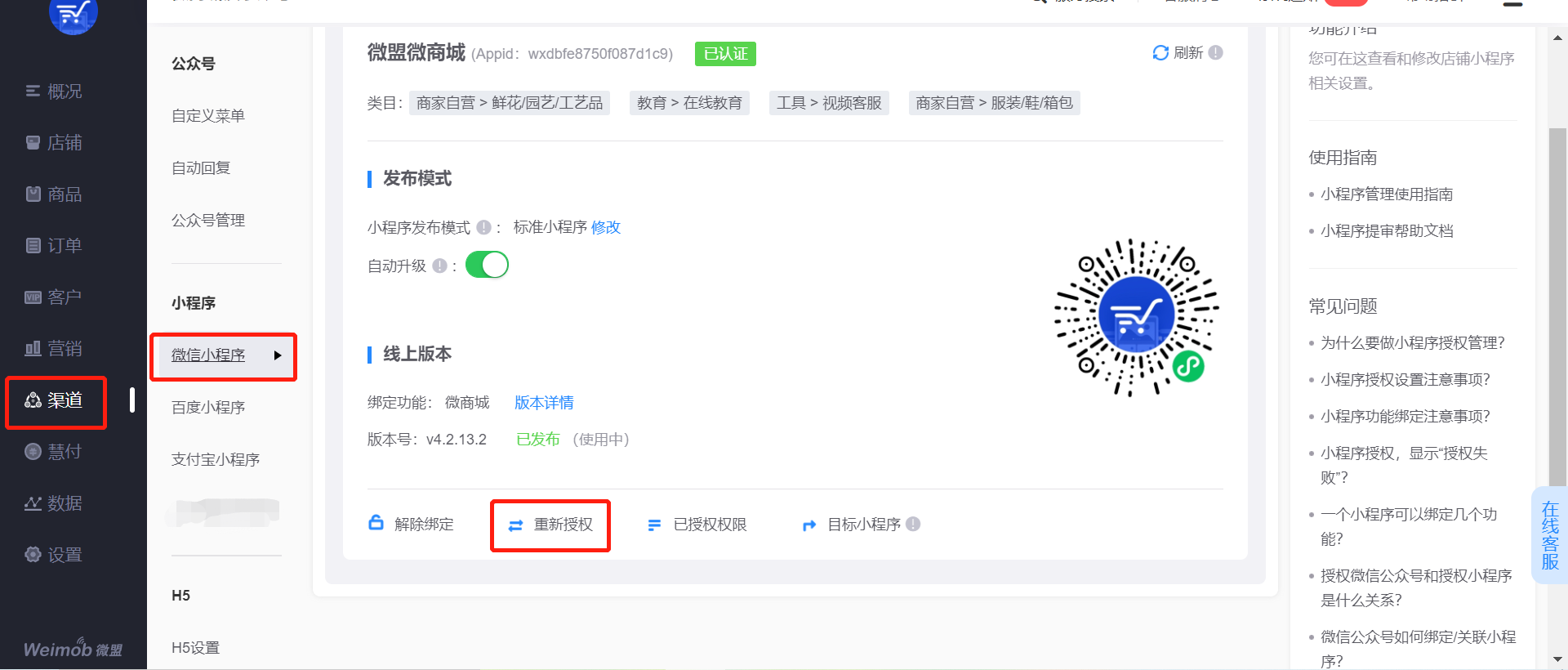
3. 重新授权,进入【渠道-小程序-微信小程序】,点击重新授权
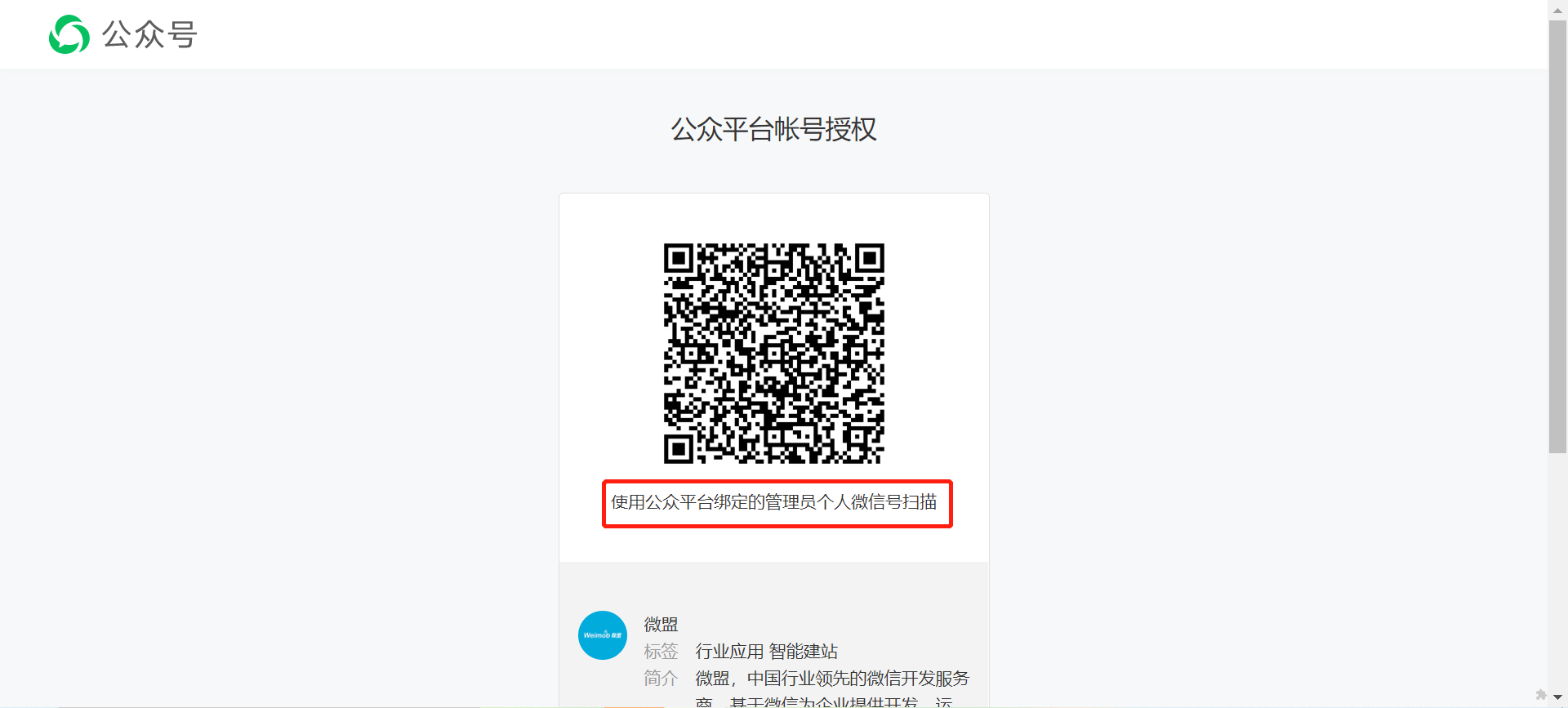
4. 使用微信公众平台绑定的管理员个人微信扫码
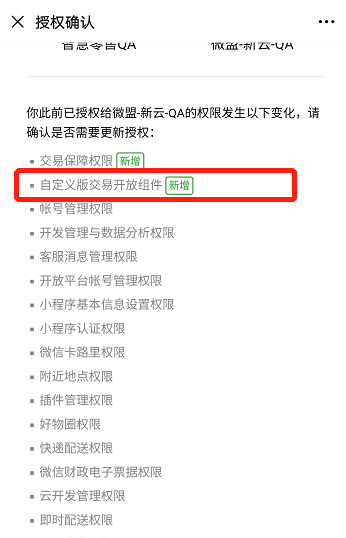
勾选自定义版交易组件接入权限,并点击授权
五、申请接入自定义版交易组件
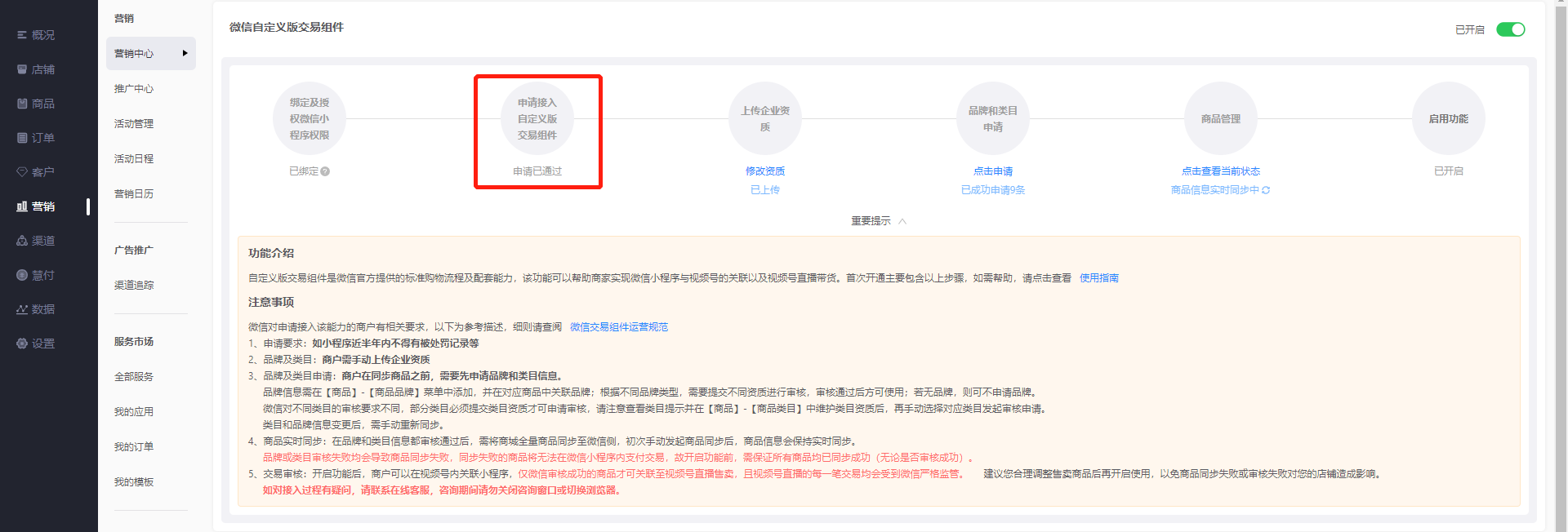
1. 确认授权操作已完成且审核通过,确认客服入口放置在店铺首页后,点击“申请接入自定义版交易组件”,则触发微信侧对小程序进行审核,审核通过后即可进行下一步,如审核未通过则无法接入
注:请务必在审核前确认以下三点:
l 该小程序未接入微信标准组件,否则不允许接入自定义版交易组件
l 该小程序在半年内没有受到过任何处罚,否则不允许接入自定义版交易组件
l 客服入口在店铺首页,否则不允许接入自定义版交易组件
六、上传企业资质及品牌申请
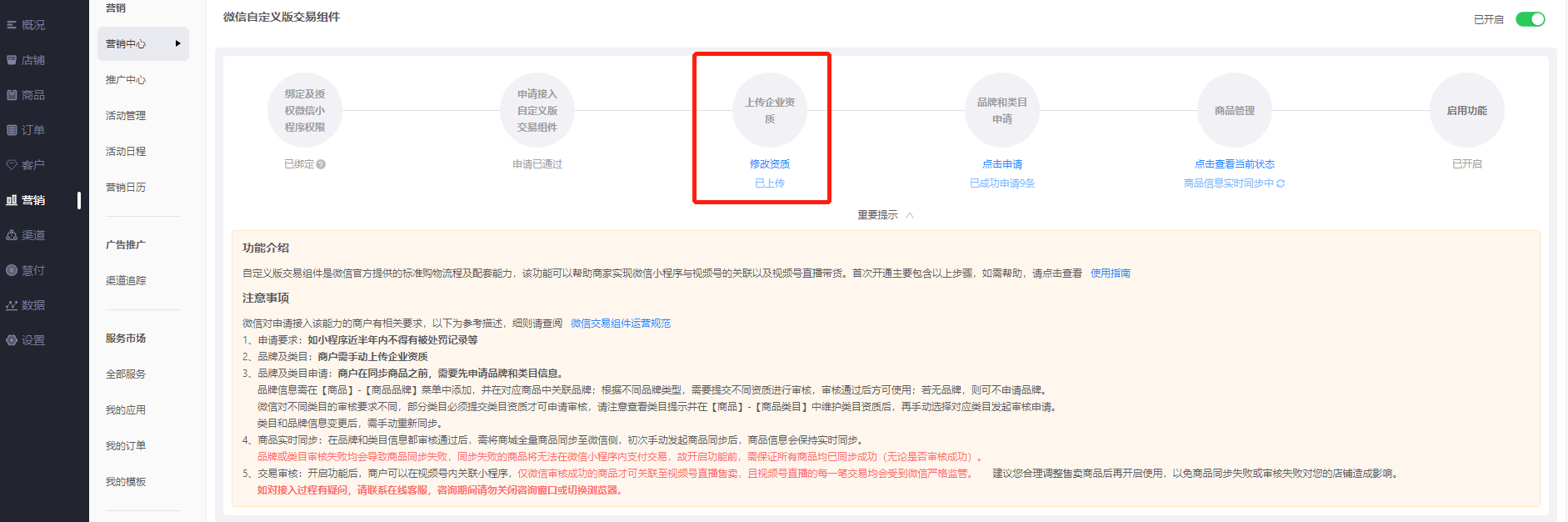
1. 申请接入自定义版交易组件通过后,点击“上传企业资质” 提交营业执照
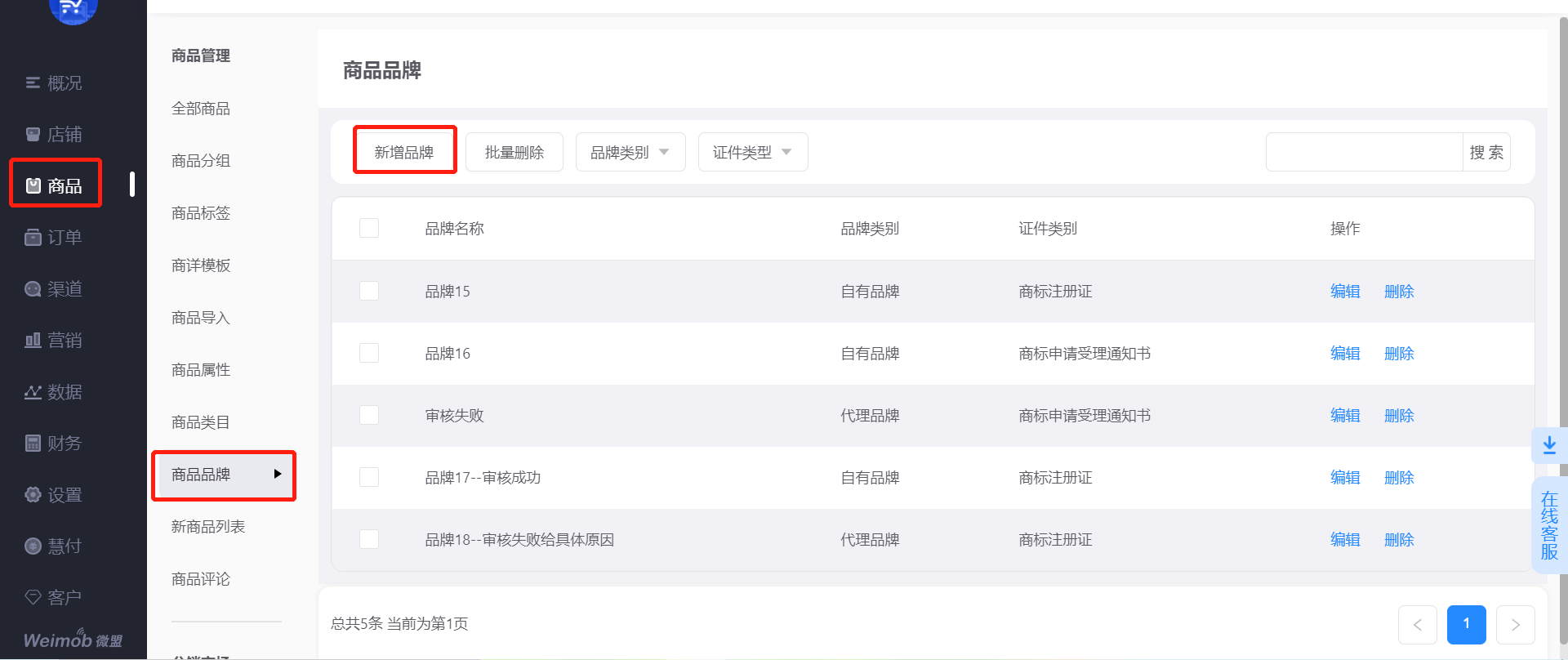
2. 点击【商品-商品管理-商品品牌】进入品牌新建页面,点击“新增品牌”,如果售卖的商品属于无品牌则无需新增品牌,可直接跳至第七步类目申请,如有多个品牌则重复新增步骤即可
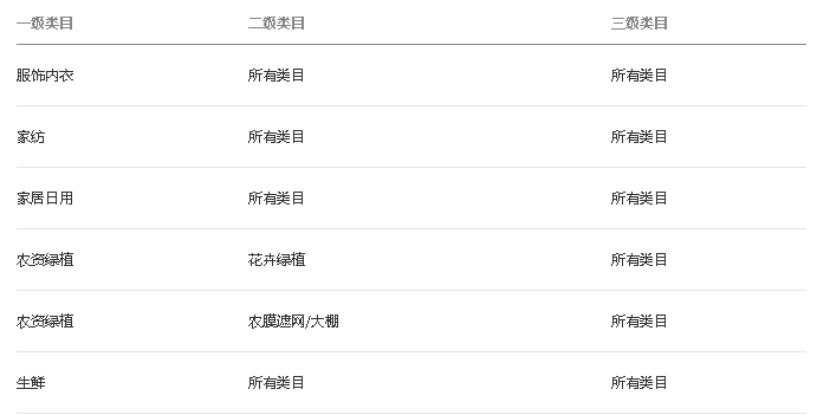
注:无品牌商品目前仅支持以下类目
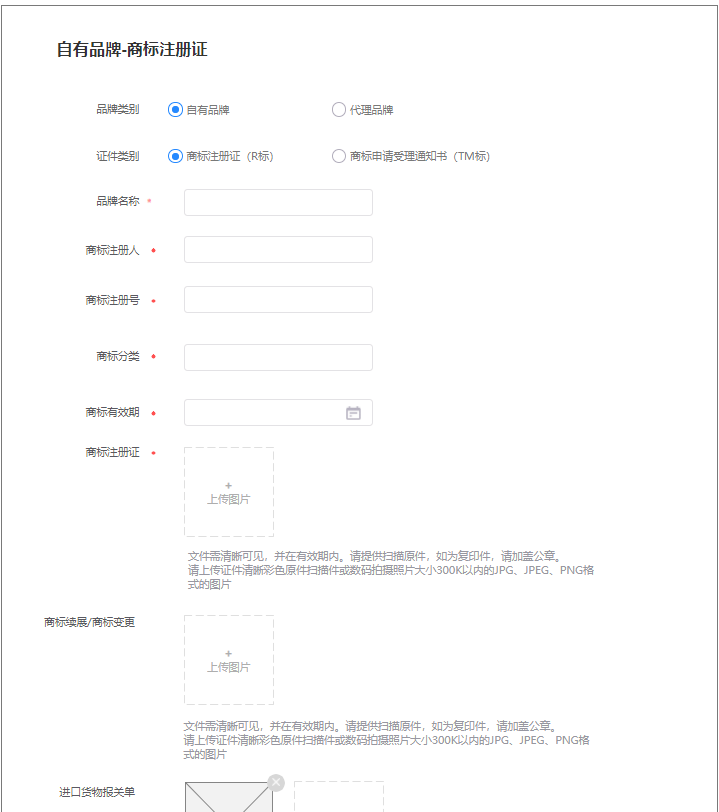
3. 选择品牌类别及证件类别,并根据不同类别上传相关文件和填写相关信息
类别及资质说明:
l 自有品牌即指小程序主体自己创立并使用的品牌。该品牌所有权归属小程序主体,该品牌商标的注册人(申请人)为小程序主体,无需提供销售授权书;
l 代理品牌即指小程序主体非品牌持有人,但是获品牌持有人的许可在微信小程序平台售卖该品牌的商品,该小程序主体为品牌的代理方,需要提供销售授权书;
l 商标注册证(R标)指有效期大于3个月的《商标注册证》;
l 商标申请受理通知书(TM标)指申请日期在1年内的《商标注册申请受理通知书》;
l 若商标存在续展或变更行为,需上传商标局颁发的商标续展证明或商标变更证明,要求证明的商标注册号需与《商标注册证》一致;
l 若因企业信息变更导致商标信息不一致,需上传工商局颁发的企业变更证明;
l 若该品牌商品包含进口商品,需提交进口货物报关单;
l 详细说明及相关资质示例请参考https://developers.weixin.qq.com/doc/ministore/minishopspecification/introduction.html#
4. 关联品牌与商品,支持单个商品关联和批量关联
(1)批量关联商品与品牌,点击【全部商品】进入商品列表,点击 “更多” 下拉菜单选择批量修改品牌,即可批量关联商品与品牌
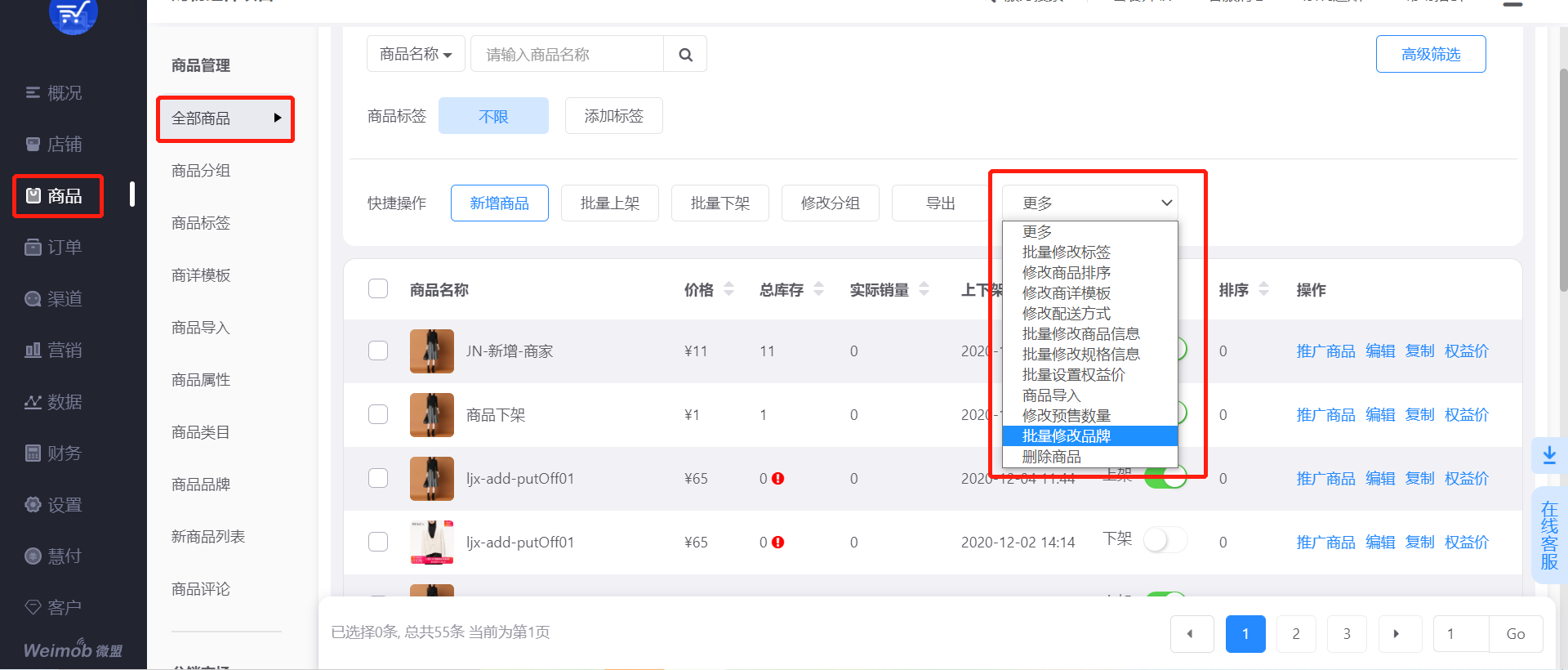
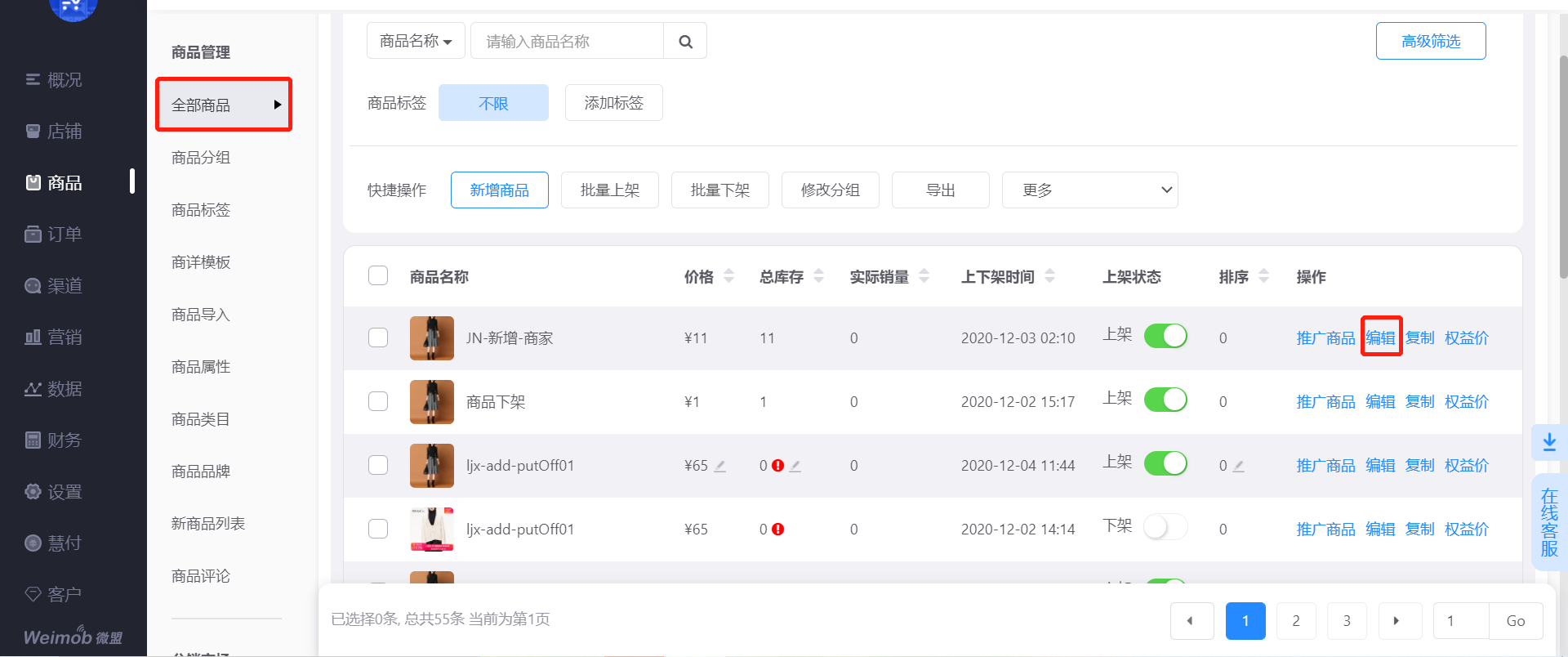
(2)单个商品与品牌关联,点击【全部商品】进入商品列表,选择需要和品牌关联的商品并点击“编辑”
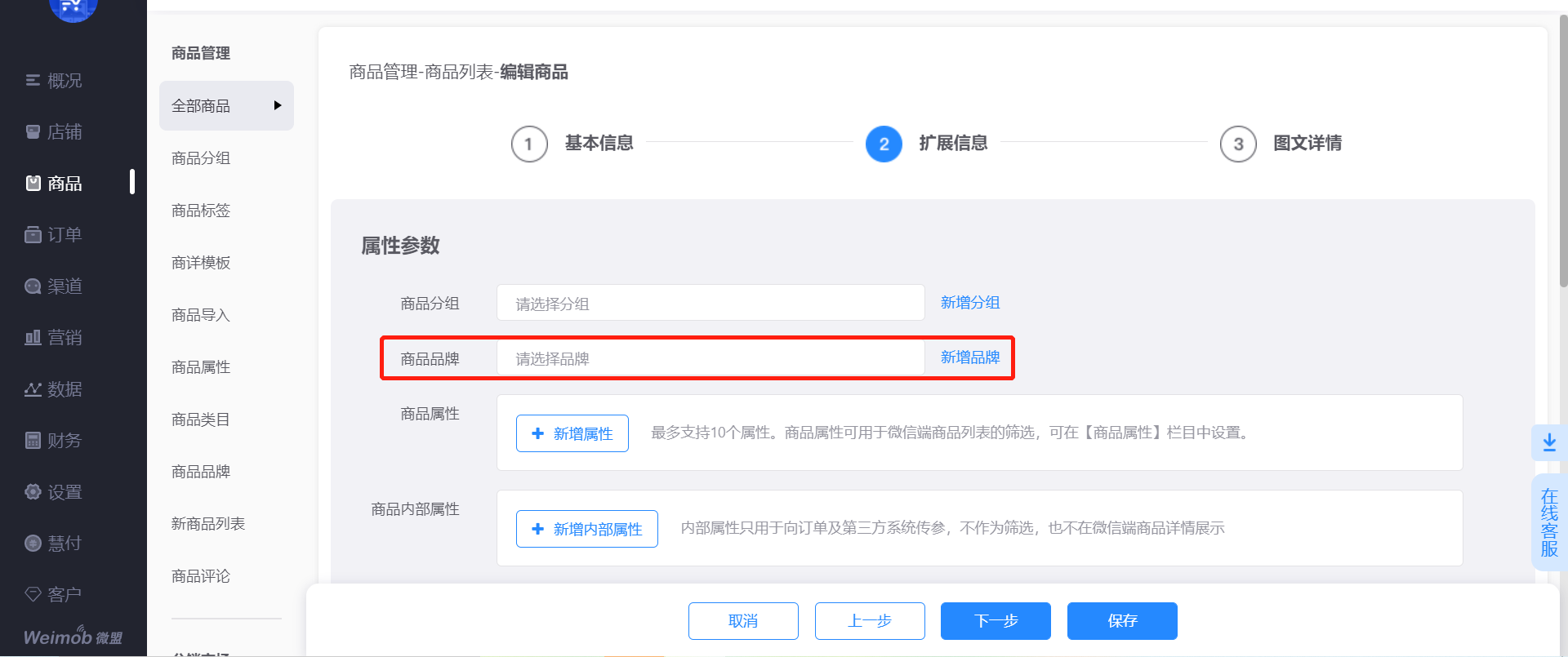
进入编辑页面后在“商品品牌”字段可选择需要与商品关联的品牌
七、类目申请
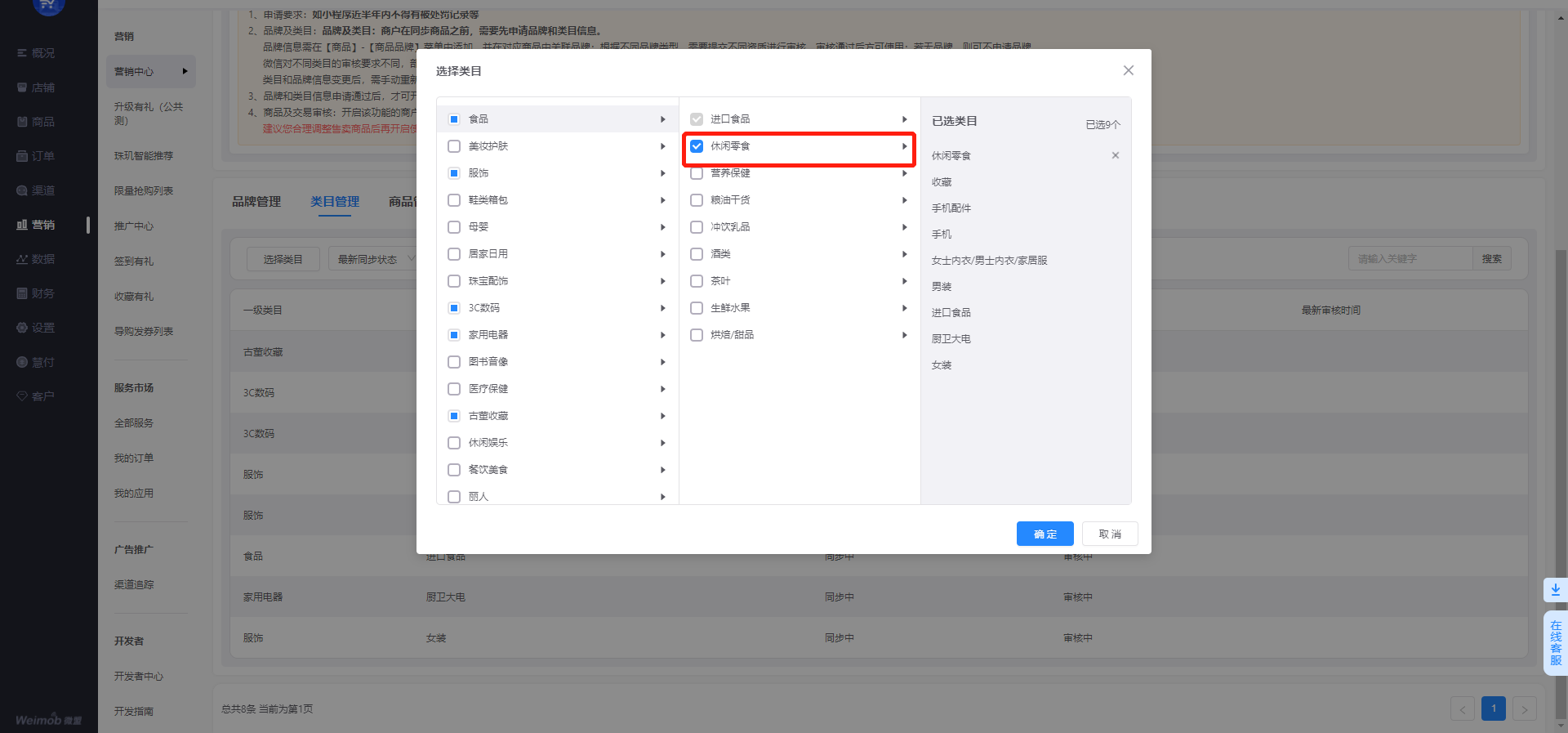
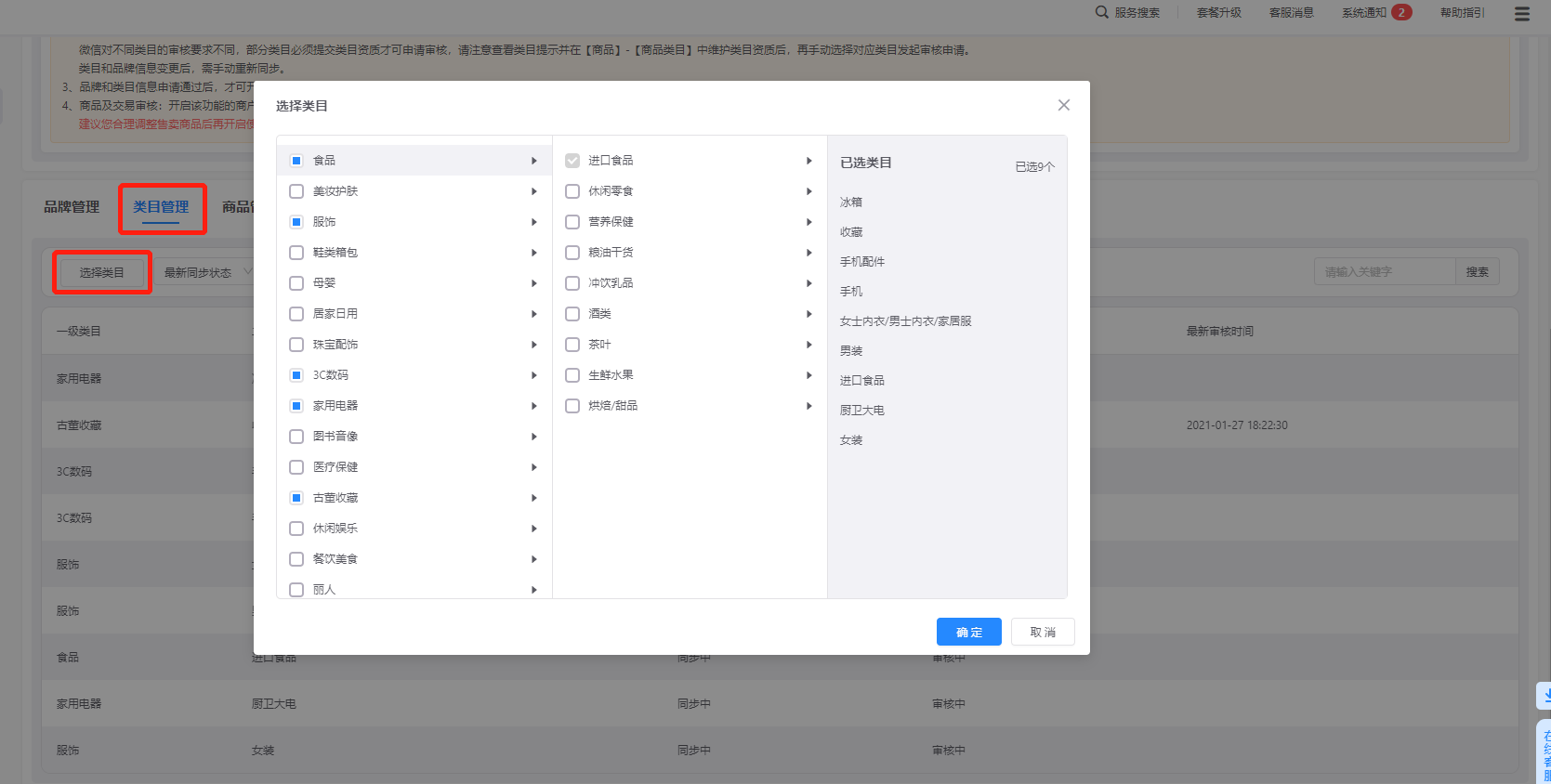
1. 查看类目资质,进入类目管理页面点击“选择类目”,请根据所售卖的商品选择对应的一、二、三级类目查看该类目所需要的资质(或通过企业主体开放类目资质标准查看),该操作仅查看所需资质但不要点击确定,此时的类目是没有添加任何资质的点击确定后会造成审核不通过
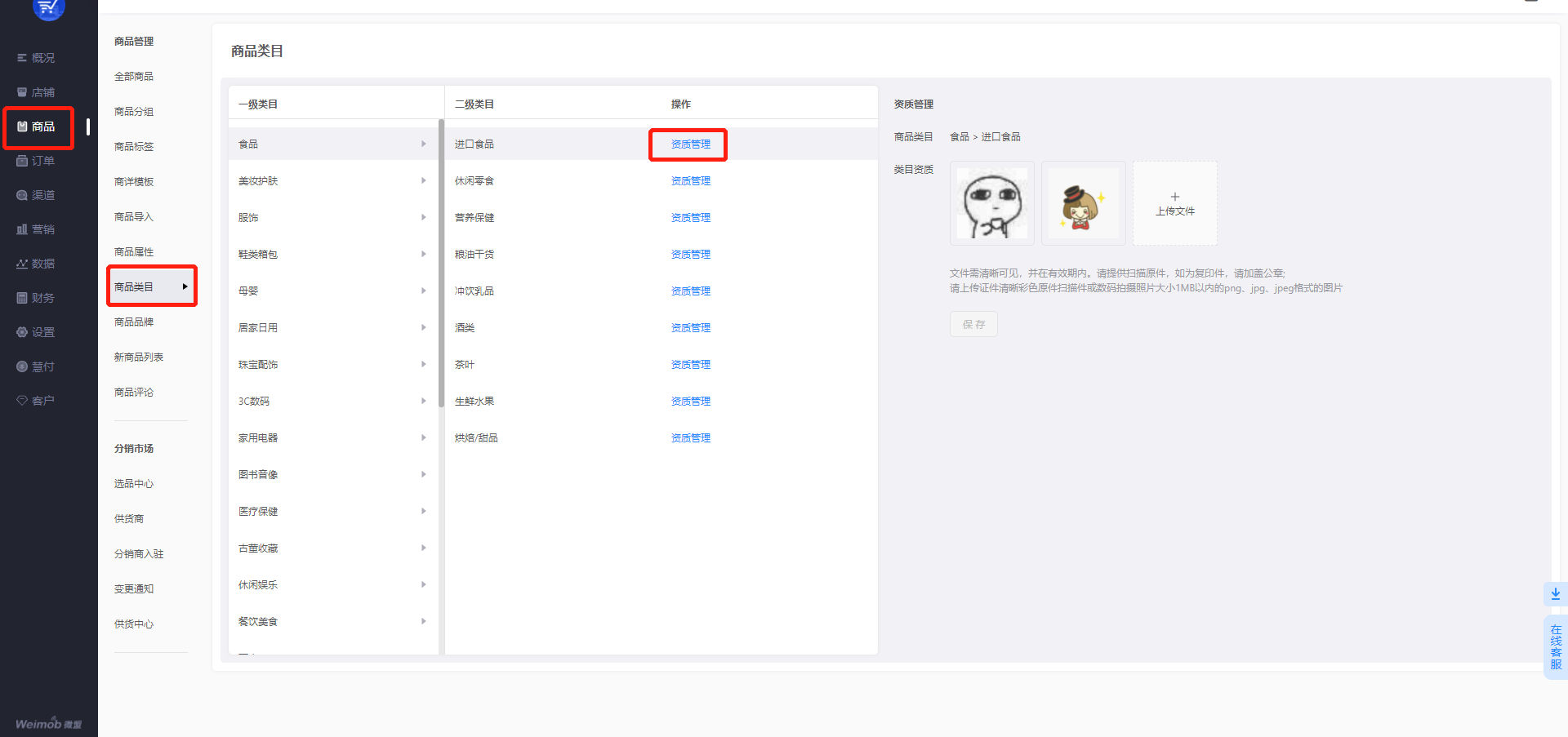
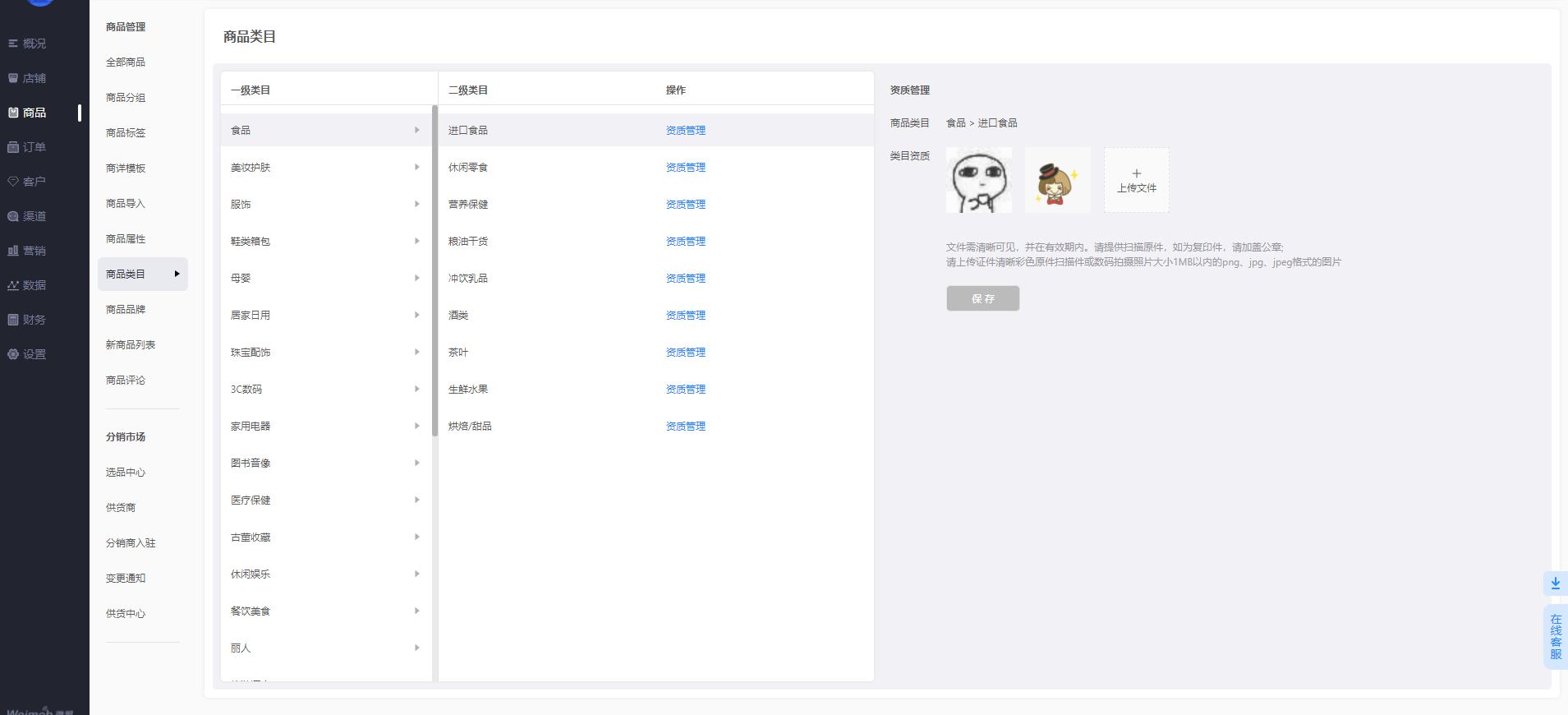
2. 添加类目资质,点击【商品-商品管理-商品类目】进入商品类目编辑页面,请根据所售卖的商品选择对应的一、二、三级类目,并添加该类目需要的资质
八、 品牌及类目同步与审核
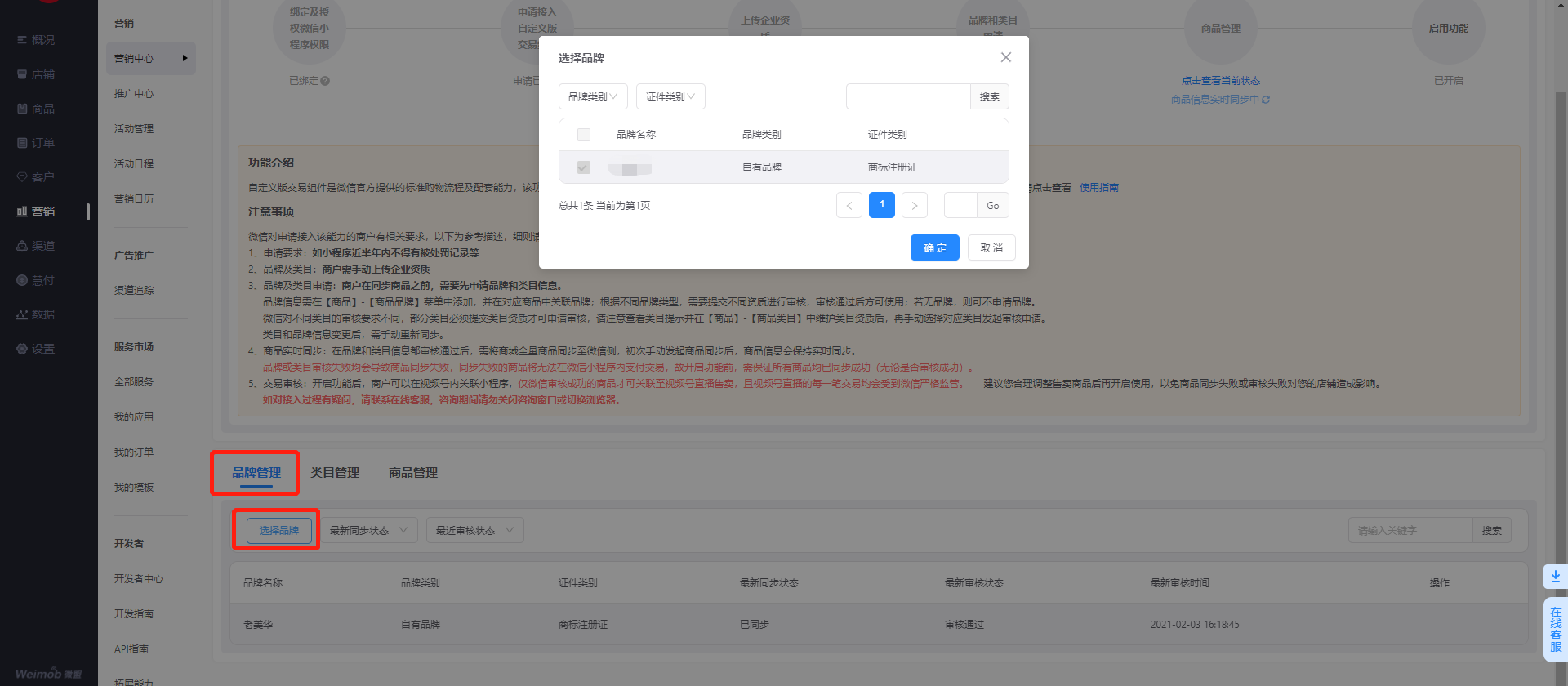
1. 同步品牌,点击【营销-营销中心-店铺工具-微信自定义版交易组件】,进入品牌管理页面后点击选择品牌,并勾选需要同步的品牌,逐个点击同步(如无品牌则无需操作,可直接跳至第4步同步类目)
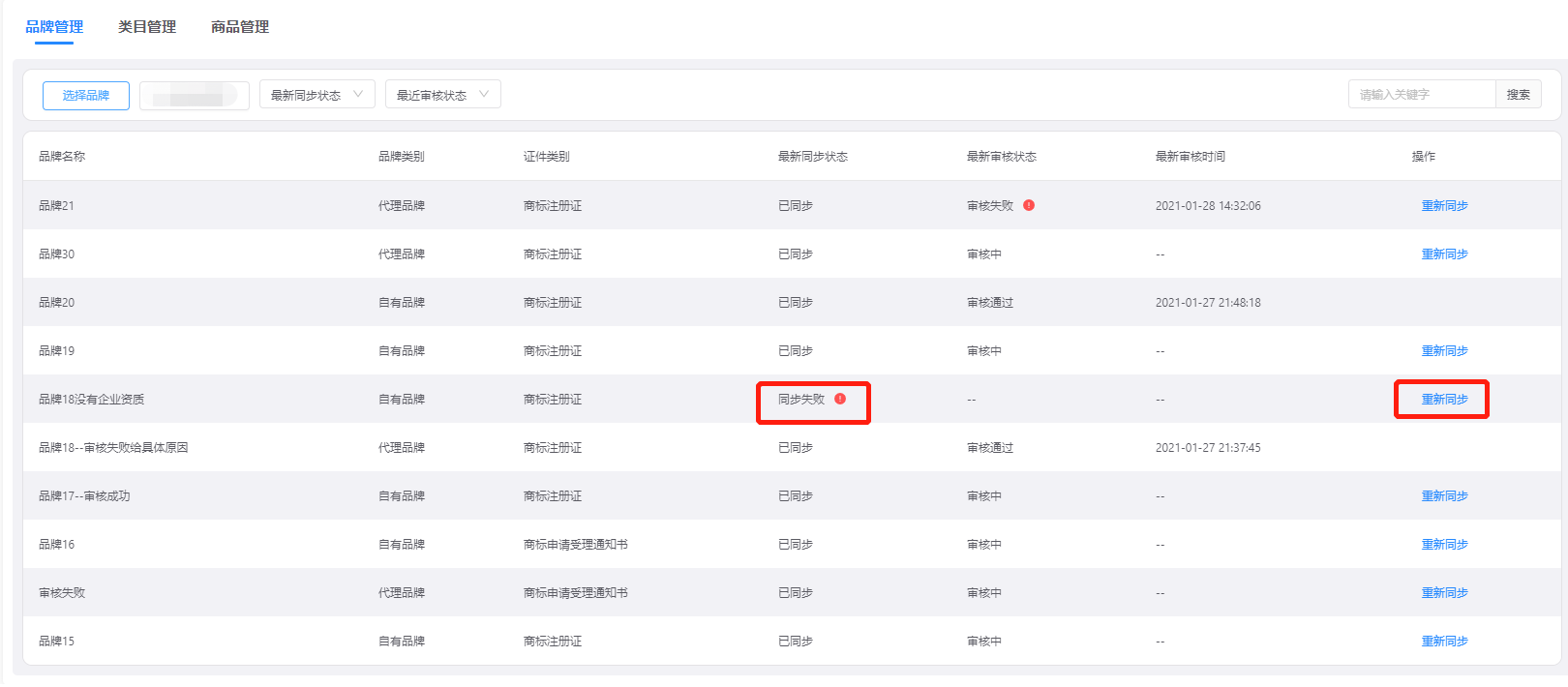
2. 如同步失败请点击重新同步
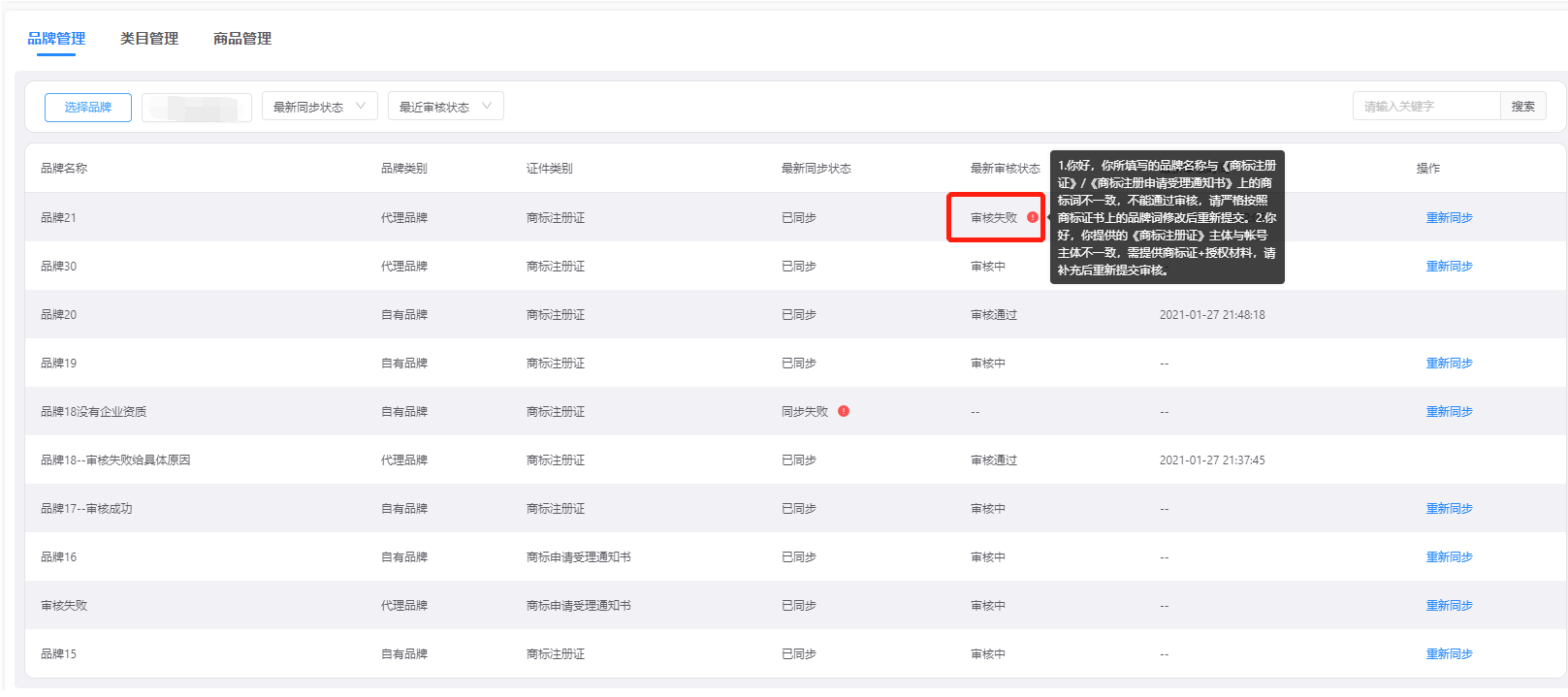
3. 如同步状态变为“已同步” 审核状态为 “审核失败”,请点击红色叹号查看审核失败原因,并回到【商品-商品管理-商品品牌】页面,点击“编辑” 或 “删除” 进行修改或重新新增
注:编辑品牌信息后无需再次操作商品与品牌的关联,但如果删除品牌信息,则需要重新操作商品与品牌的关联
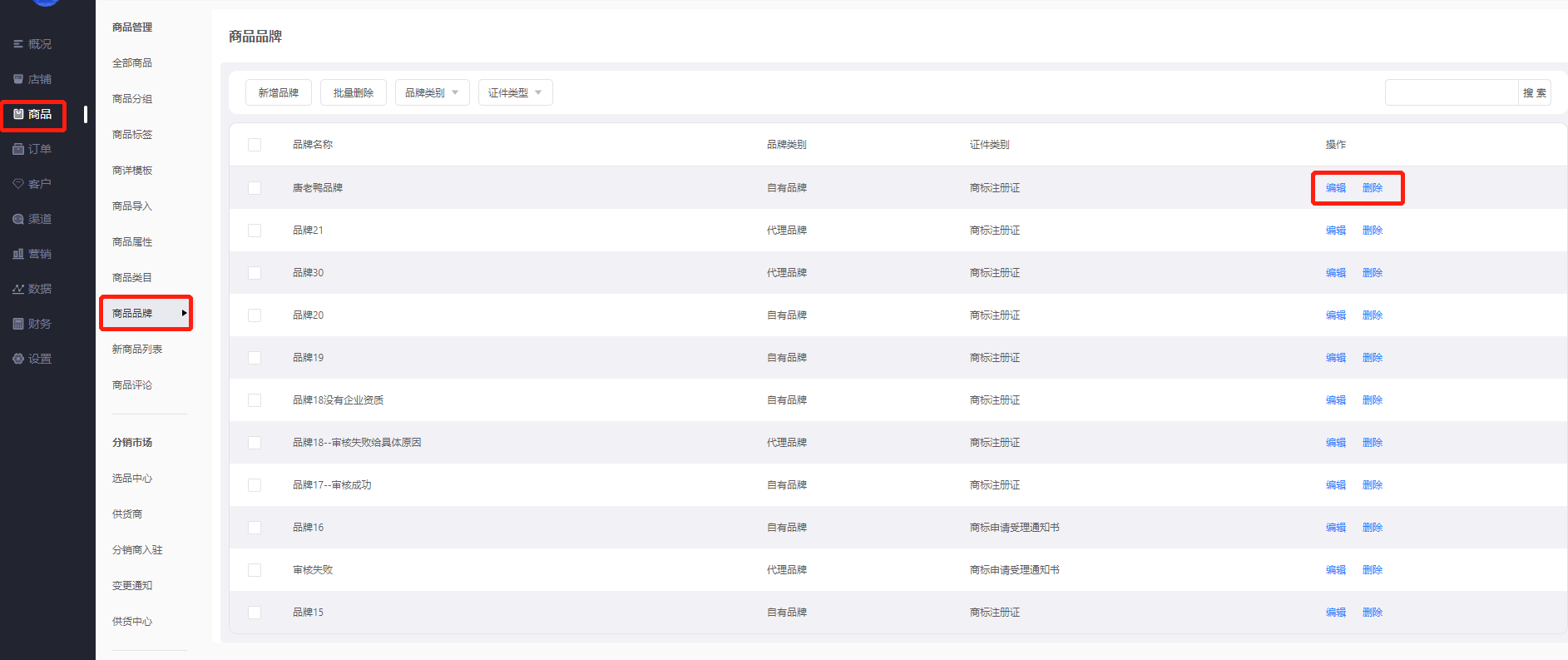
4. 同步类目,进入类目管理页面,点击【选择类目】勾选需要同步的类目,逐个操作同步
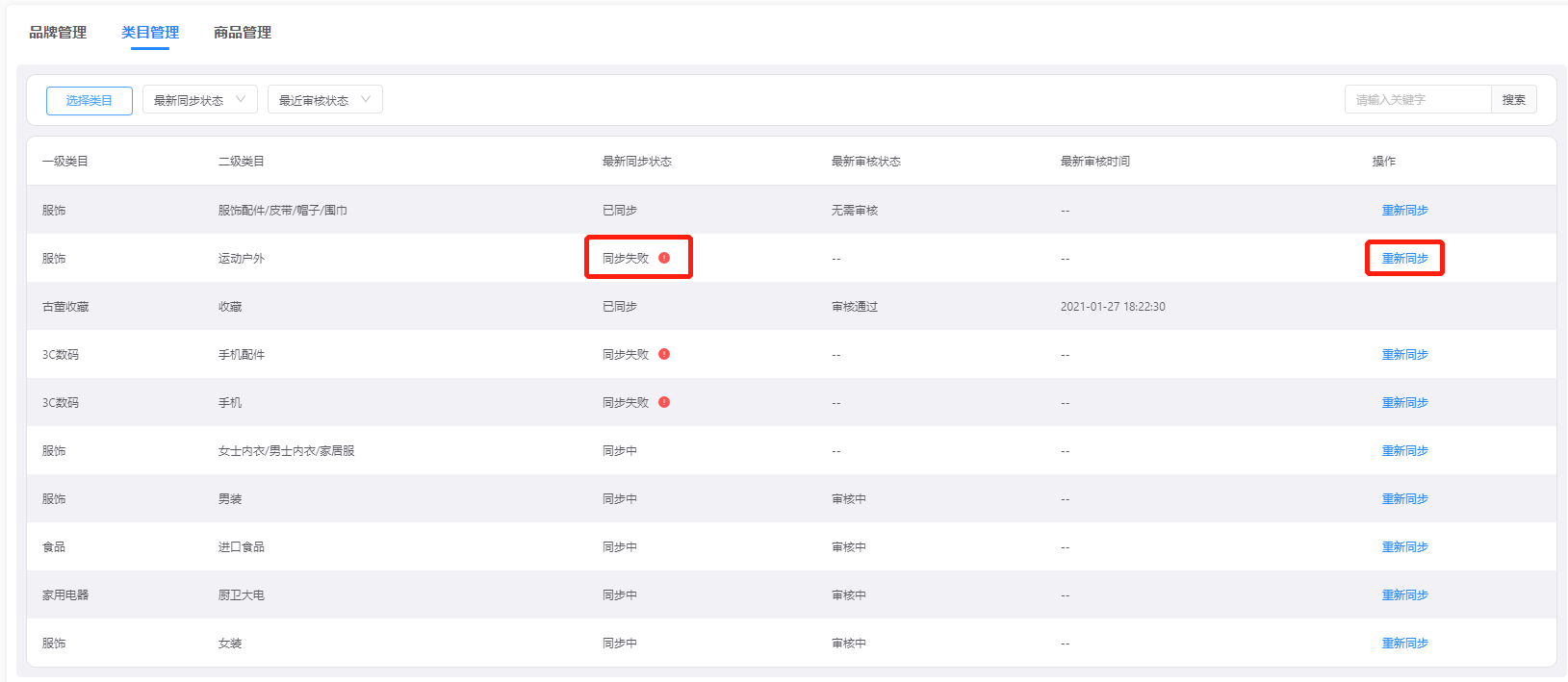
5. 如同步失败请点击重新同步
6. 如同步状态变为“已同步” 审核状态为“审核失败”,请点击红色叹号查看审核失败原因
注:对于无资质要求的类目,同步完成后审核状态会变更为“无需审核”
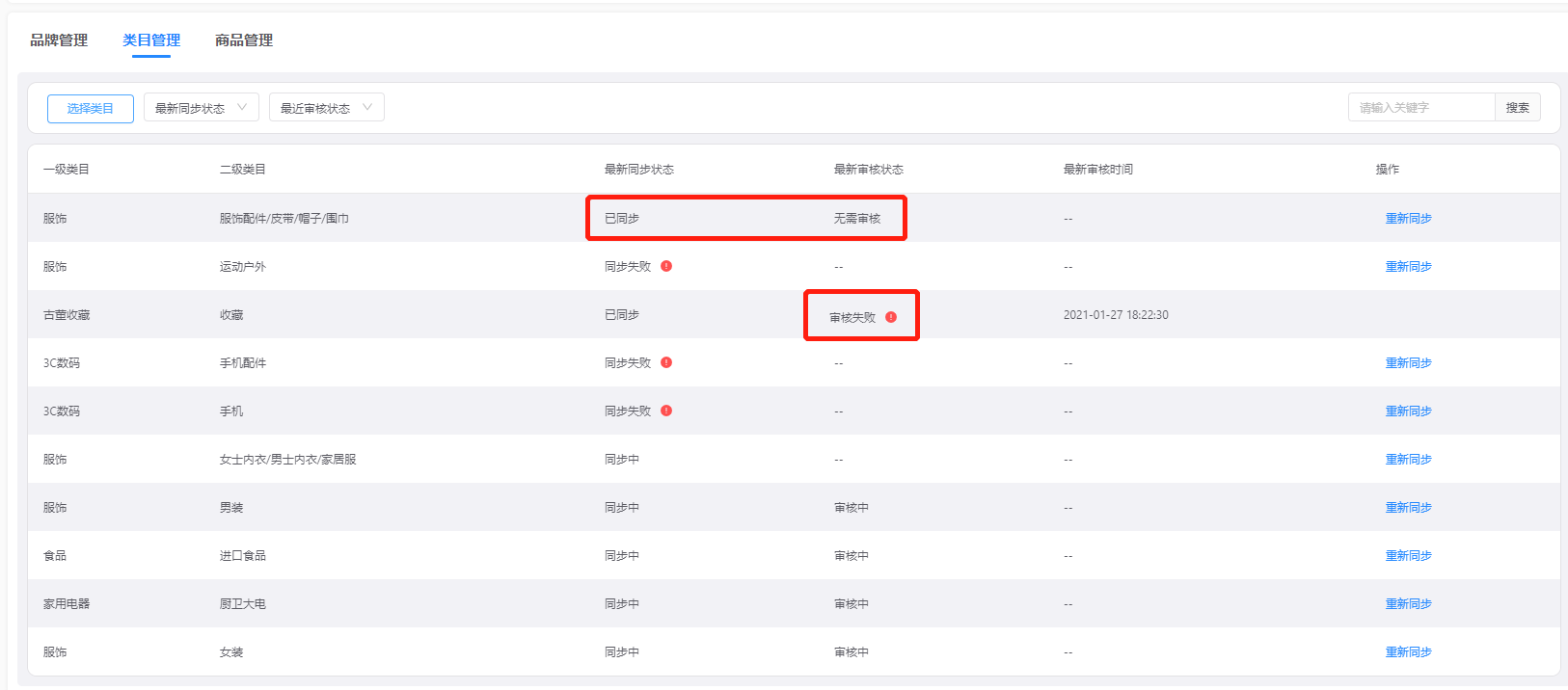
并回到【商品-商品管理-商品类目】页面进行修改或补充资质
九、商品同步前准备
1. 在商品同步之前请务必确认有一条品牌审核通过记录和一条类目审核通过记录;如果售卖无品牌商品请务必确认有一条类目审核通过记录,否则将造成商品审核失败且无法展示失败原因
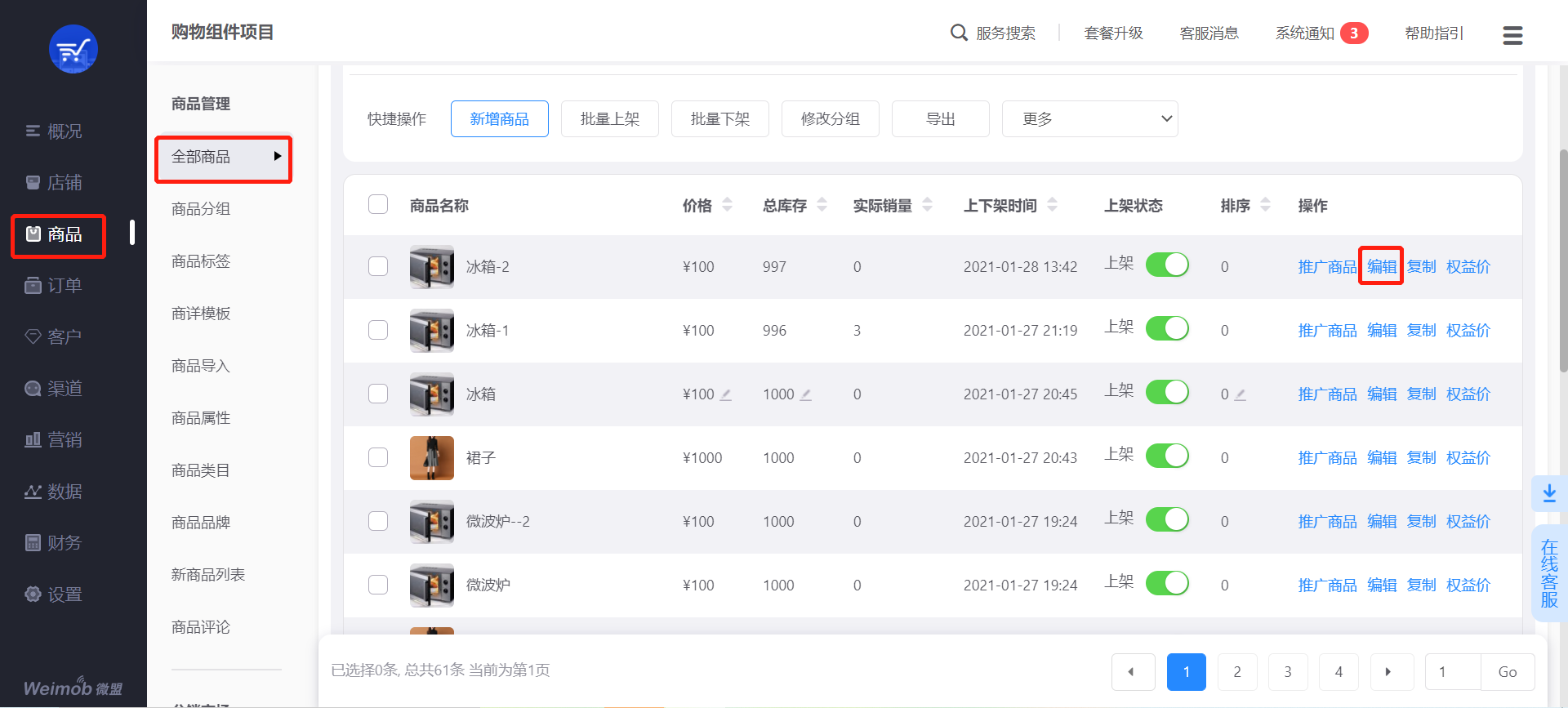
2. 请先查看企业店铺开放类目商品资质标准核对店铺在售商品需要上传的商品资质,如化妆品则需要产品备案,并点击【商品-全部商品】进入到商品列表页,选择需要增加资质的商品,点击“编辑”
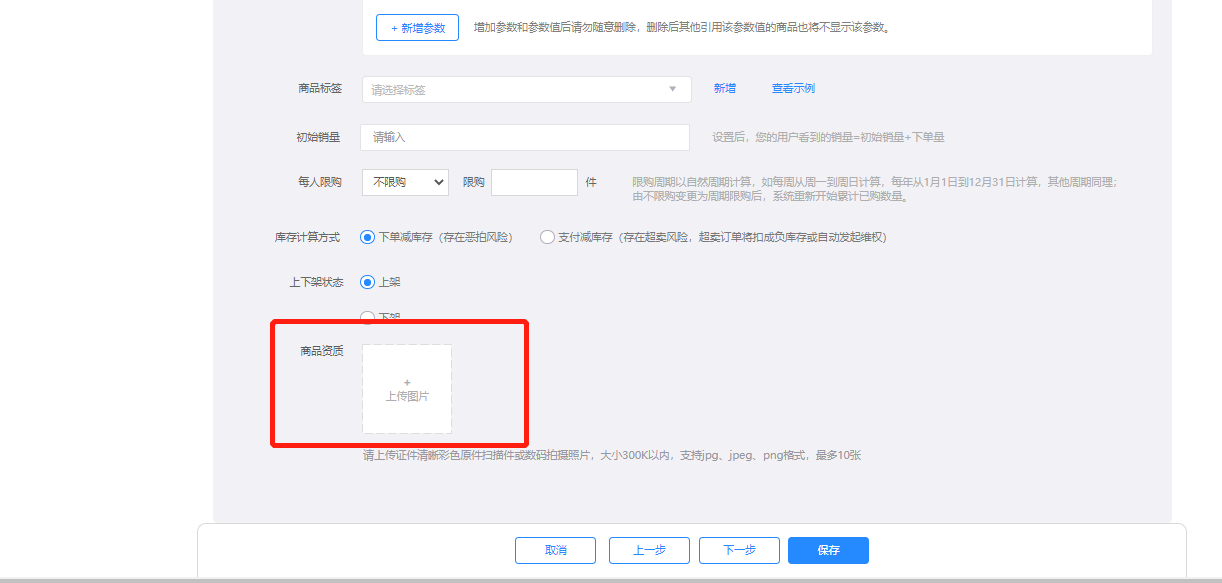
进入商品编辑页面,滑动至最下方商品资质一栏,上传所需资质并保存
十、 商品同步
1. 同步前准备均完成之后,回到【营销-营销中心-店铺工具-微信自定义版交易组件】页面,点击同步商品,进行初始化商品同步,该过程约需要1天时间,建议选择晚上操作,且近期无商品新增或修改计划
注:商品全量同步一天只能操作5次,超过次数则当日无法再操作,如出现个别商品审核失败请逐个手动同步
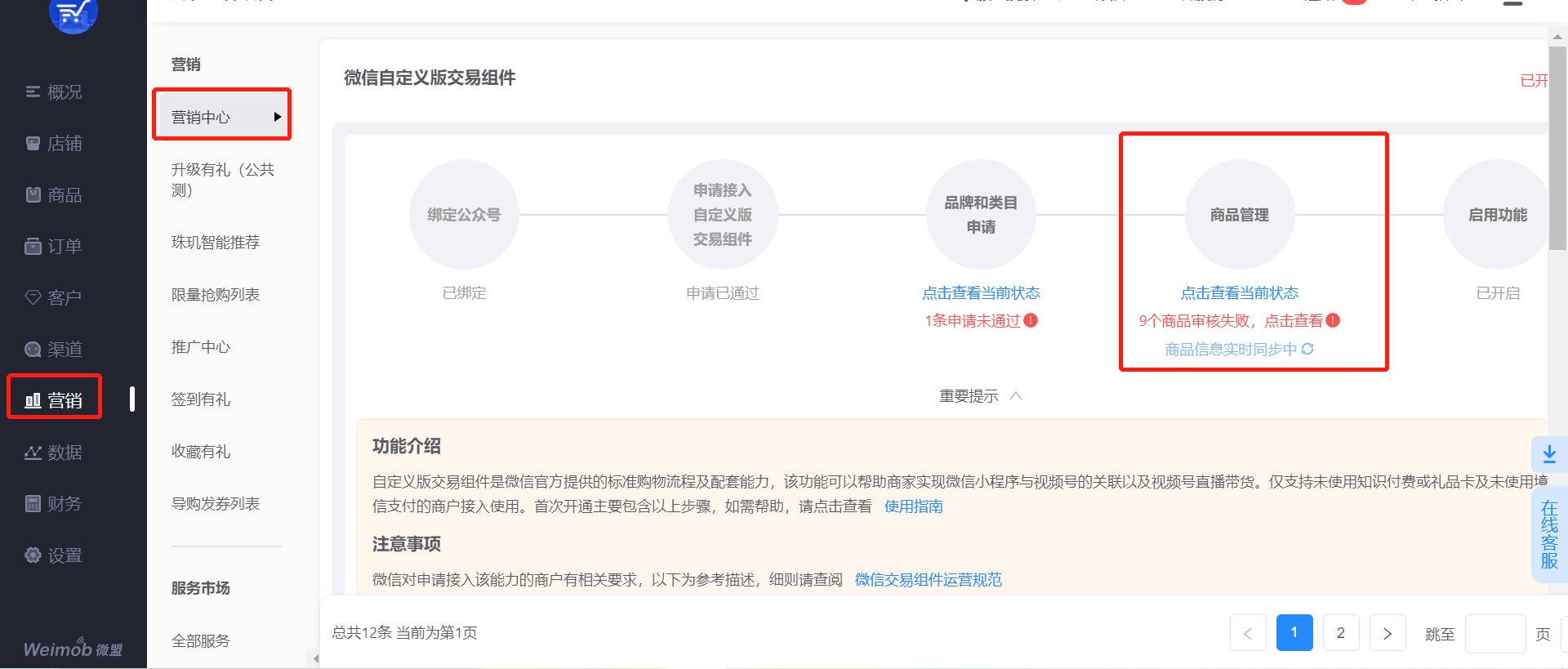
2. 如商品初始化同步完成,页面仅展示 【点击查看当前状态】则表示无商品审核失败
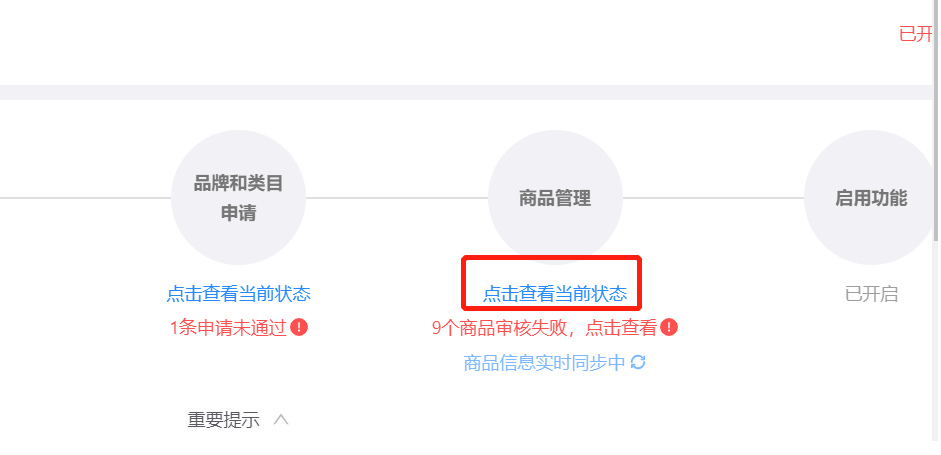
3. 如商品初始化同步完成,页面展示为 【N个商品审核失败,点击查看】则可进入商品管理页面查看审核失败的商品,点击红色叹号即可看到审核失败的原因,也可点击导出,支持导出商品审核详情
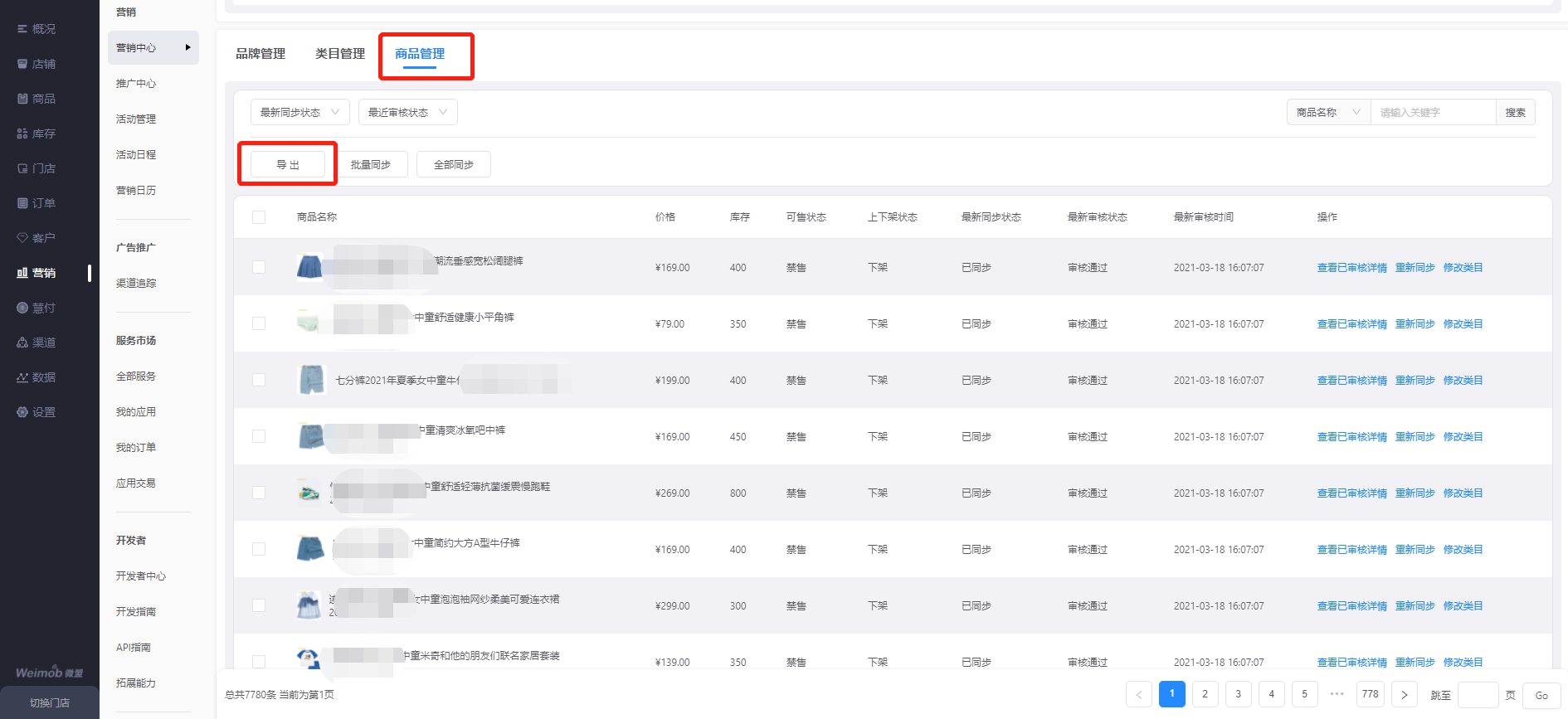
(1)如审核失败是由于类目不符,可点击【修改类目】进行修改,类目可选择至3级,请根据审核驳回原因中建议的类目进行选择,如无完全一致的类目可选择相近的类目
注此处选择的类目是商品在微信侧的类目只用于交易组件的审核
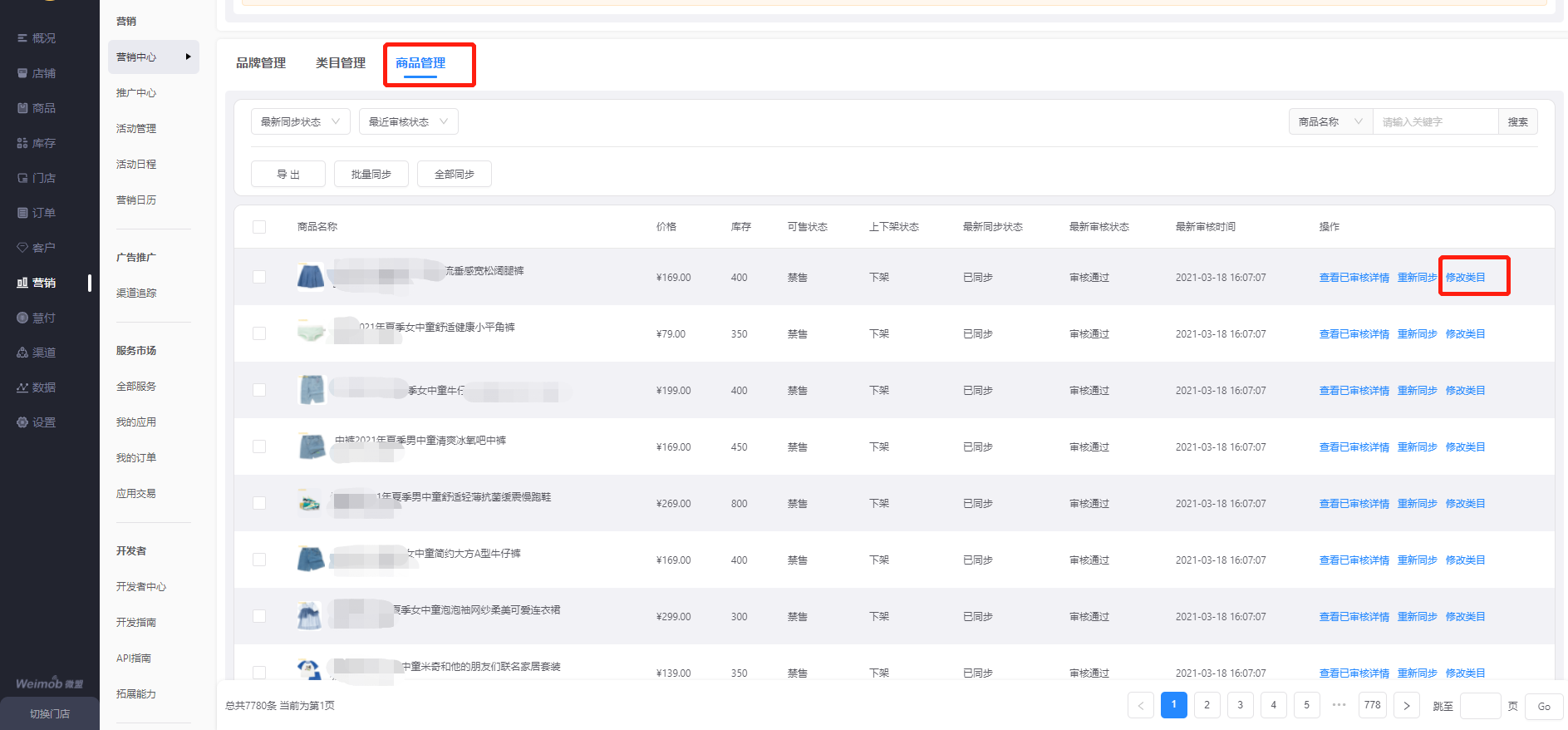
(2)如审核失败是由于其他原因,请返回【商品-全部商品】页面修改商品信息
4. 审核失败的商品,信息修改完成后需要手动重新提交审核,点击【商品管理】,筛选出审核失败的商品,支持单个商品重新同步或批量同步
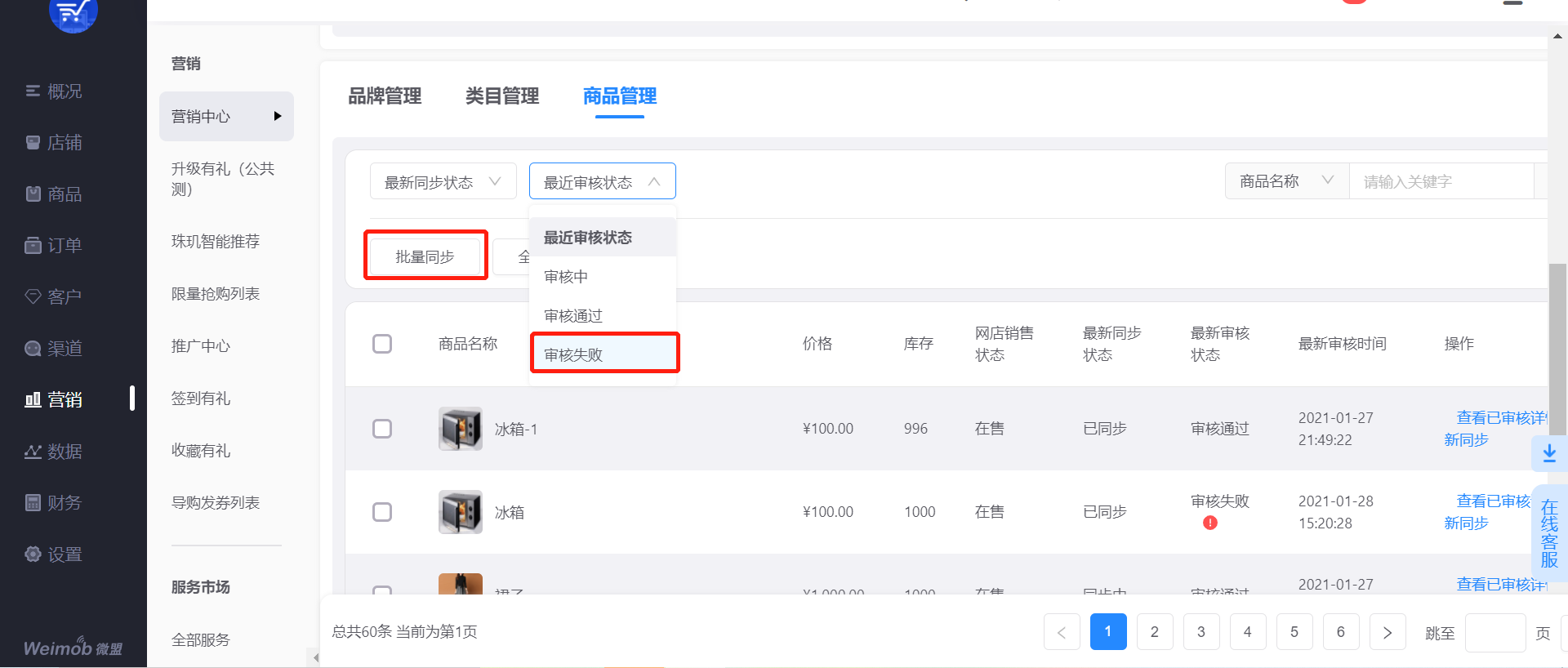 注:
注:
l 初始化全部商品同步完成且审核通过后,后续新增商品或修改商品信息,系统会自动进行同步,如果批量新增商品超过20个仍然需要手动同步。但是如果有商品同步失败,则该失败商品信息则不会自动同步,但不影响该商品的正常下单支付
l 初始化商品同步完成后,如更新了商品信息例如商品详情页图片、文案等系统将会自动同步,请及时在【营销-营销中心-店铺工具-微信自定义版交易组件-商品管理】页面查看审核结果,如审核失败则需及时修改信息并手动重新同步;如果未手动重新同步将会导致商品信息仍展示为修改前信息,但不影响下单支付
十一、开启或关闭功能
1. 开启开关前,请确认视频号直播场景需要添加的商品是审核通过的状态,且有库存
2. 打开启用开关时,页面会弹窗提示请在微信小程序店铺中选择一个状态为在售、上架且微信审核通过的商品进行手动下单校验,完成校验后即可开启
注:首次支付校验成功后,再次开启开关时无需重复验证
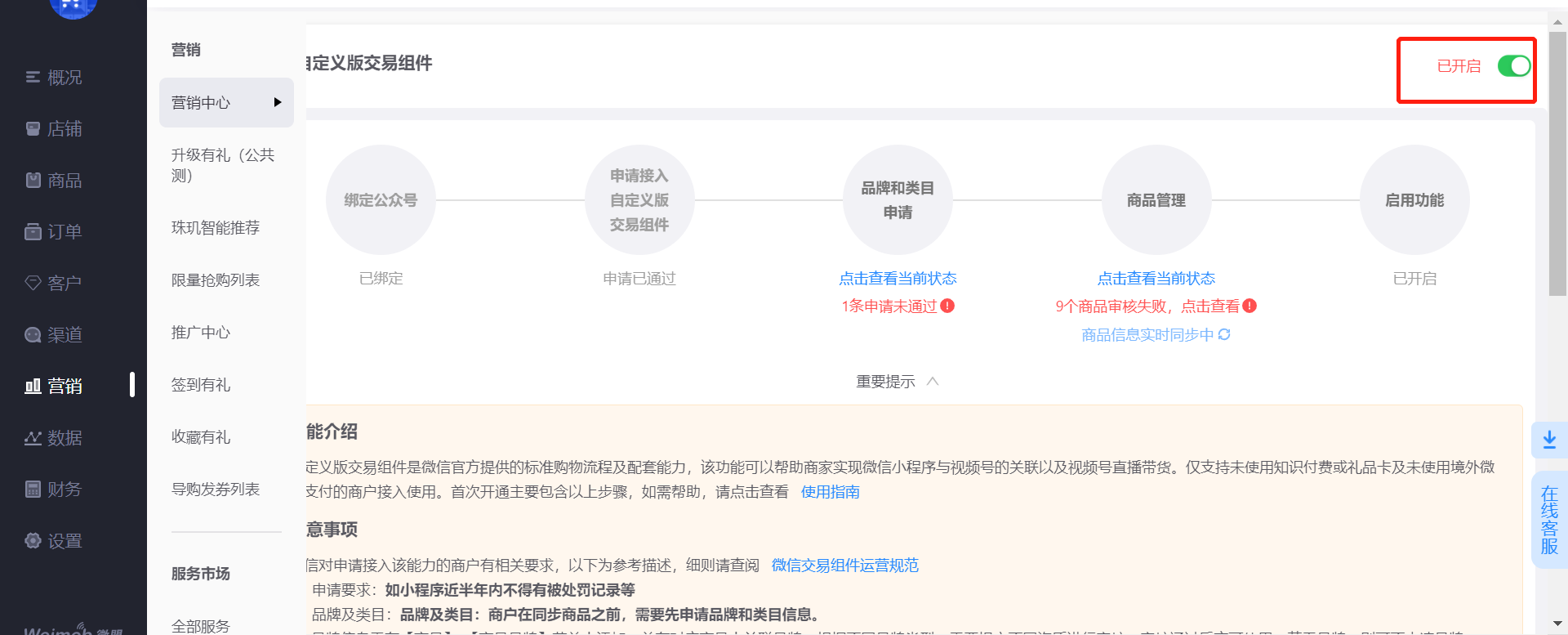
3. 开启后请登录微信开放平台,进入小程序交易组件页面,查看自定义交易组件是否已开启成功,若没有请在此操作开启
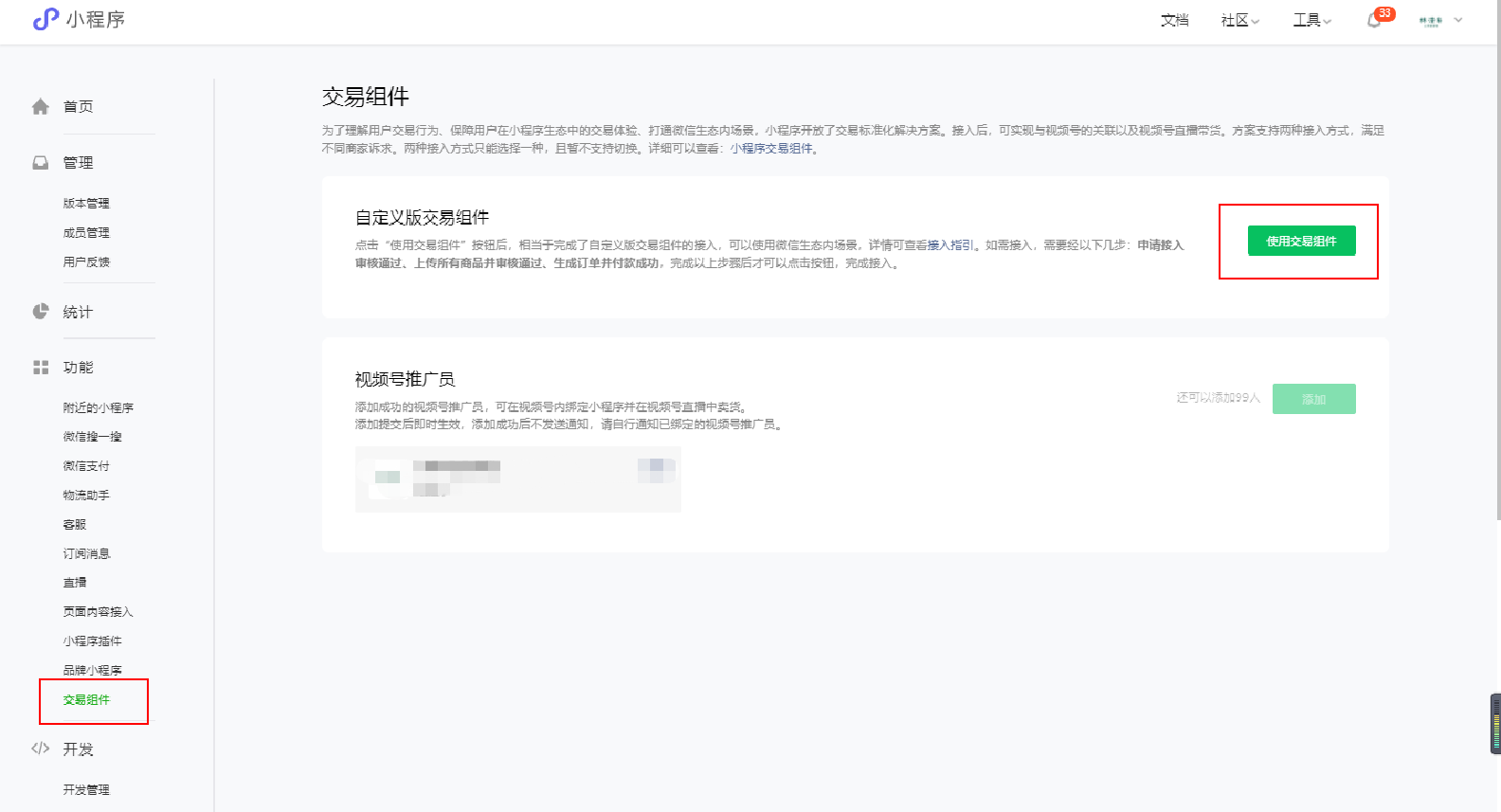
4. 如要关闭功能,则关闭启用开关即可
5. 关闭后请登录微信开放平台,进入小程序交易组件页面,查看自定义交易组件是否已关闭成功,若没有请在此操作关闭
十二、 视频号关联小程序及挂载商品
1. 关联小程序条件(三个条件满足其一即可)
① 当前视频号和小程序的主体一致
② 当前视频号和小程序的超级管理员一致
③ 视频号的管理员为小程序的推广者(可在mp后台交易组件模块设置)
2. 关联小程序
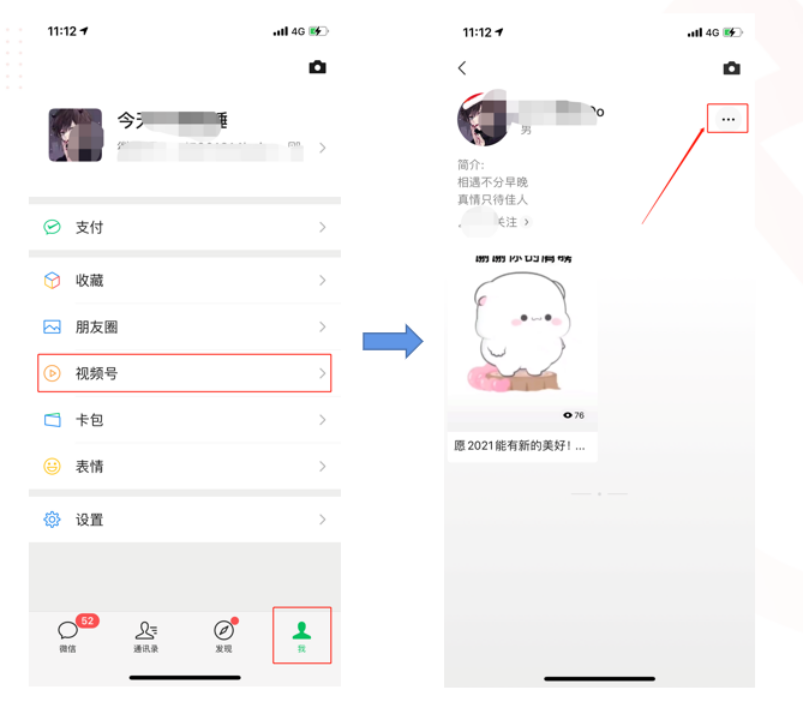
(1) 打开微信,进入【我-视频号】,点击右上角【...】
(2) 进入设置页面,点击【我的商店】进入小程序绑定界面,选择绑定已有小程序
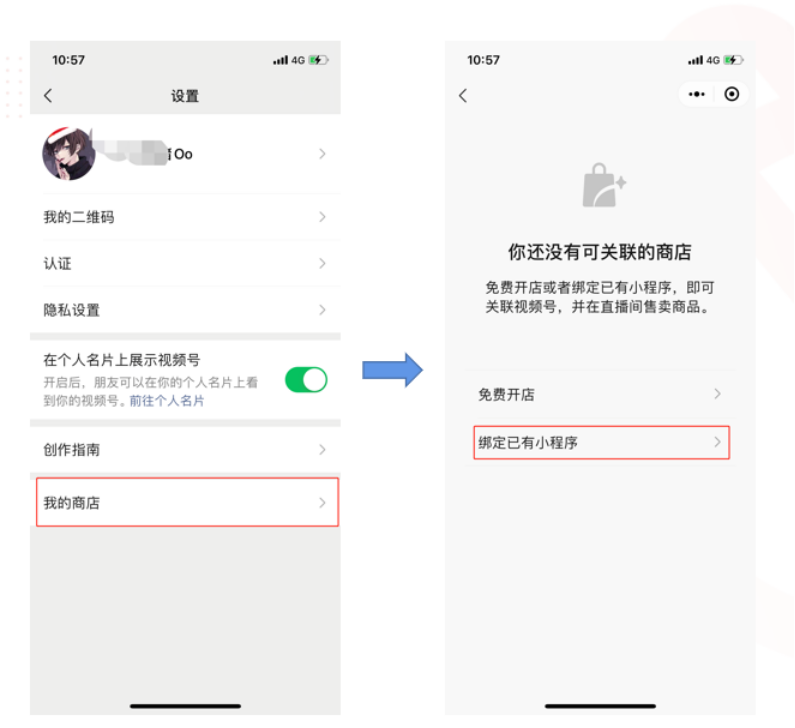
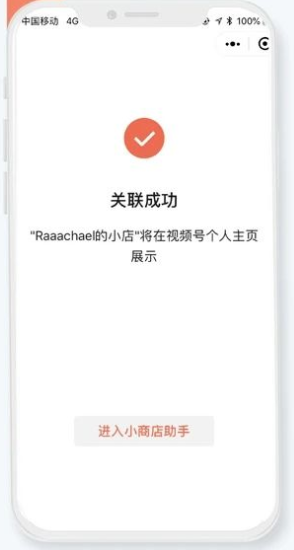
(3) 完成后会弹出提示窗,提示【关联成功】
3. 视频号直播添加商品
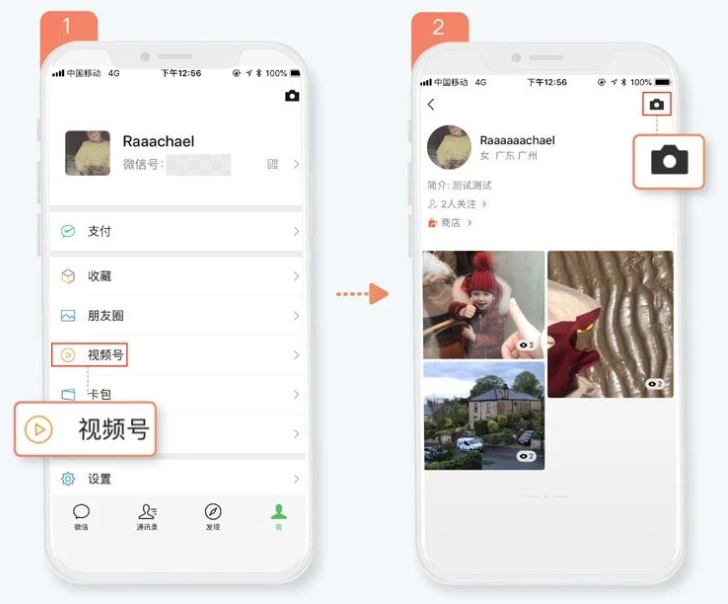
(1)进入微信【我-视频号】,在是视频号个人主页点击右上角【相机】按钮
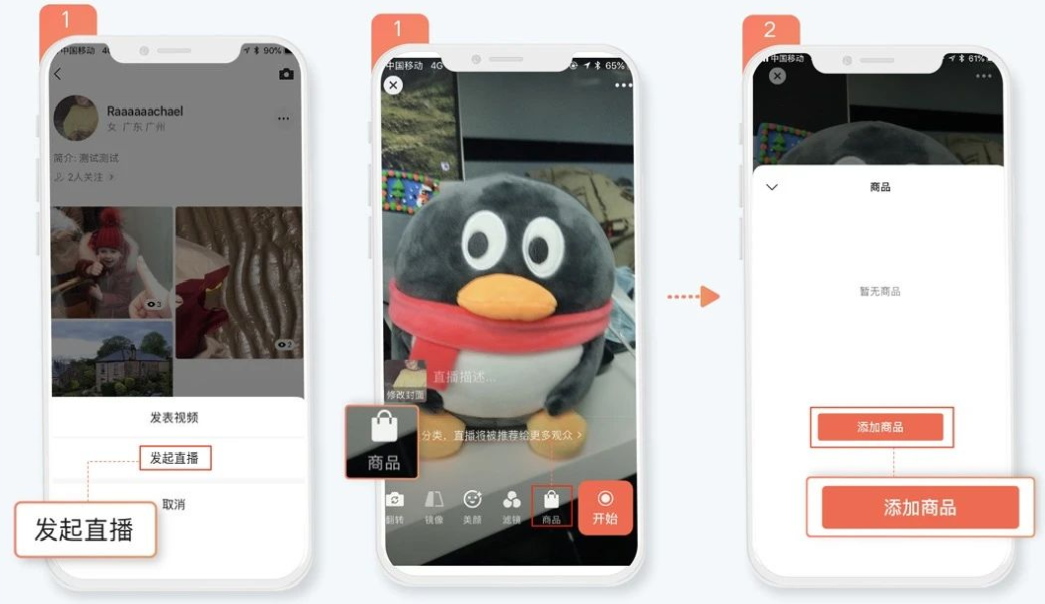
(2)发起直播,进入直播展示界面,点击【商品】按钮,即可将已经绑定的商店中的商品添加到直播中
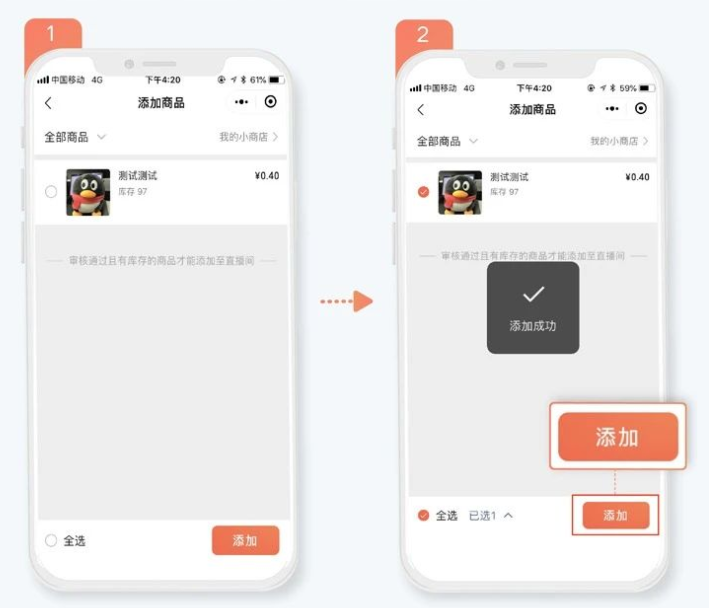
(3)可根据直播带货需求选择需要添加的商品,选择好带货的商品后,点击【添加】即可完成
十三、 视频号直播数据查看
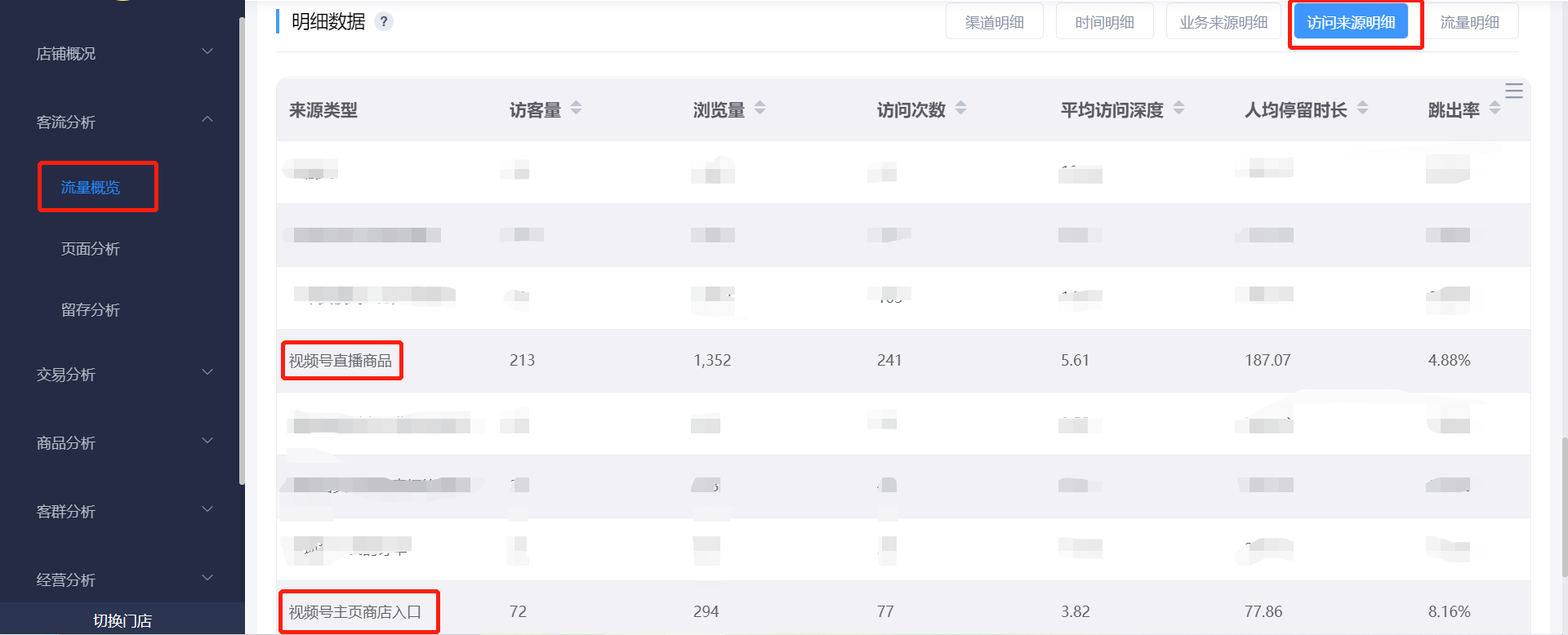
1. 流量数据
点击【数据-客流分析-流量概览-明细数据-访问来源明细】即可看到视频号主页商店入口、视频号直播商品两个场景下统计的访客量、人均停留时长等数据
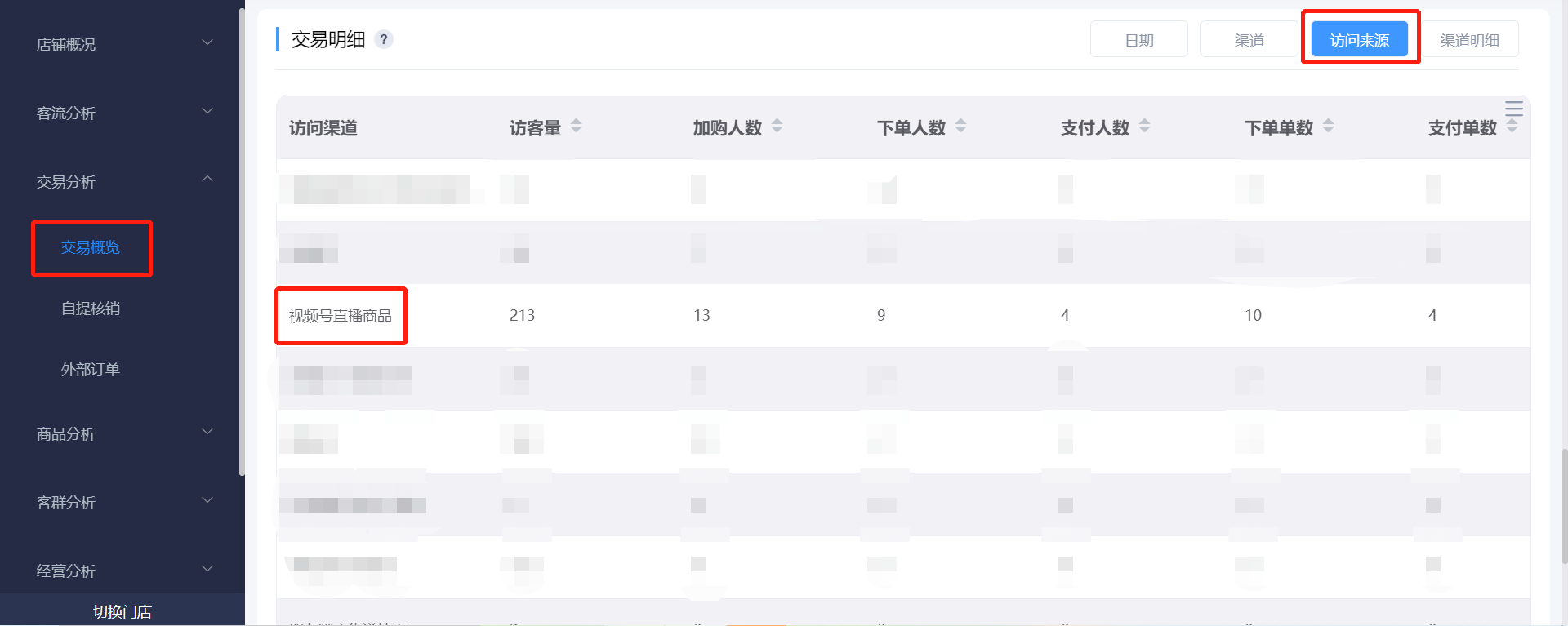
2. 交易数据
点击【数据-交易分析-交易概览-明细数据-访问来源】即可看到视频号直播商品场景下统计的加购人数、下单人数、支付人数等数据


售前咨询热线
10105188


亲爱的市民朋友,上海警方反诈劝阻电话“962110”系专门针对避免您财产被骗受损而设,请您一旦收到来电,立即接听。
总部咨询热线:10105188 邮箱:feedback@weimob.com 举报电话:02180356016 举报受理和处置管理办法
地址:上海市宝山区长江路258号微盟大厦
Copyright © 2013-2021 www.weimob.com. All Rights Reserved 上海微盟企业发展有限公司版权所有沪ICP备14044897号-9
